


TikTok Pixel: erstellen und einrichten
TikTok Pixel installieren und Event Tracking einrichten:
Um alle Daten richtig erfassen zu können, benötigst du ein korrekt aufgesetztes Tracking.
Bei TikTok wird dieses durch das sogenannte TikTok Pixel ermöglicht.
Allgemein handelt es sich beim TikTok Pixel um ein Messinstrument, das die Wirkung deiner TikTok Ads auf deiner Webseite oder in deinem Onlineshop erfasst. Hierzu fügst du den TikTok Pixel JavaScript Code in den Quellcode deiner Website ein oder integrierst ihn in deinen vorhandenen Google Tag Manager. Ähnlich wie dem Facebook Pixel werden auch dem TikTok Pixel verschiedene Events hinzugefügt. Durch die Definition von verschiedenen Events wie Page View, Submit Form, Initiate Checkout und/oder Complete Payment kann die Customer Journey digital erfasst und sichtbar gemacht werden. Zudem kannst du die Nutzeraktivität, Kontaktanfragen und Verkäufe überwachen.
Bei der TikTok Pixel Erstellung stehen dir aktuell zwei Vorgehensweise zu Verfügung. TikTok unterscheidet hier Standard Mode von Developer Mode. Während du bei Standard Mode die Events direkt in TikTok selbst erstellen kannst, sind die Events im professionellen Developer Mode direkt im Code hinzuzufügen. Bei der Erstellung des TikTok Pixels im Developer Mode kannst du Werte wie Content Value oder Product ID hinzufügen, womit das Tracking noch genauer wird.
Neben der Erfassung und Visualisierung der Kampagnenleistung bilden die Daten aus dem TikTok Pixel die Grundlage zur Optimierung deiner Anzeigen, indem dir beispielsweise KPIs wie die Conversion Rate oder der Return on Ad Spend zur Verfügung stehen . Zudem kannst du auf Basis des TikTok Pixels Zielgruppen erstellen, wie ehemalige Website-Besucher. Hieraus kannst du strategisch wiederum sogenannte Retargeting-Kampagnen planen und Personen, die bereits mit deinem Unternehmen interagiert haben gezielt erreichen und individuell ansprechen.
Um das TikTok Pixel zu erstellen, musst du dich in deinem TikTok Ad Account unter https://ads.tiktok.com/ anmelden.
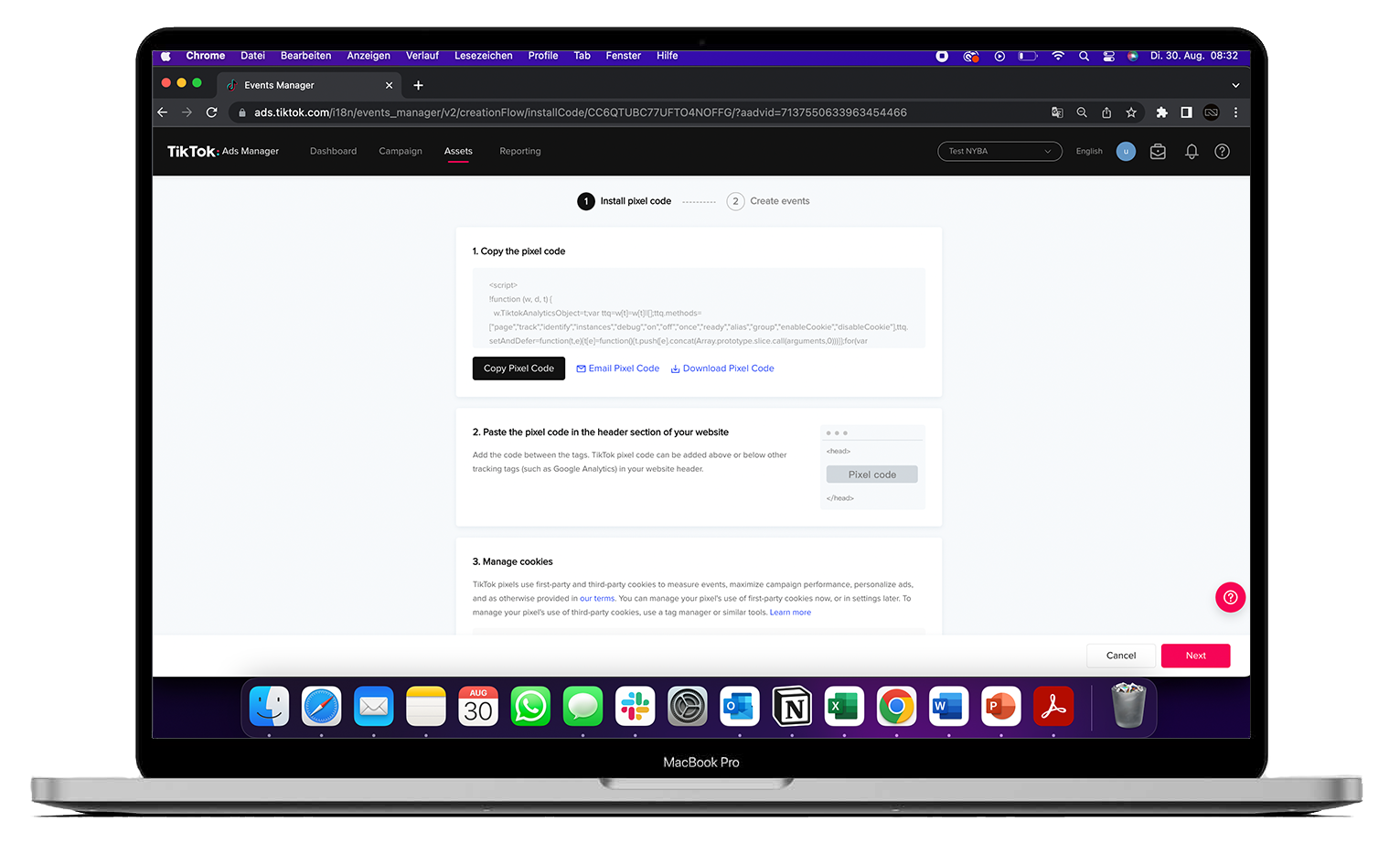
Klicke in der oberen Zeile auf Assets > Events.

Im nächsten Schritt legst du fest, wo du das TikTok Pixel implementieren wirst. Hierbei kannst du Events direkt in deiner App oder auf deiner Website/Online-Shop erfassen.
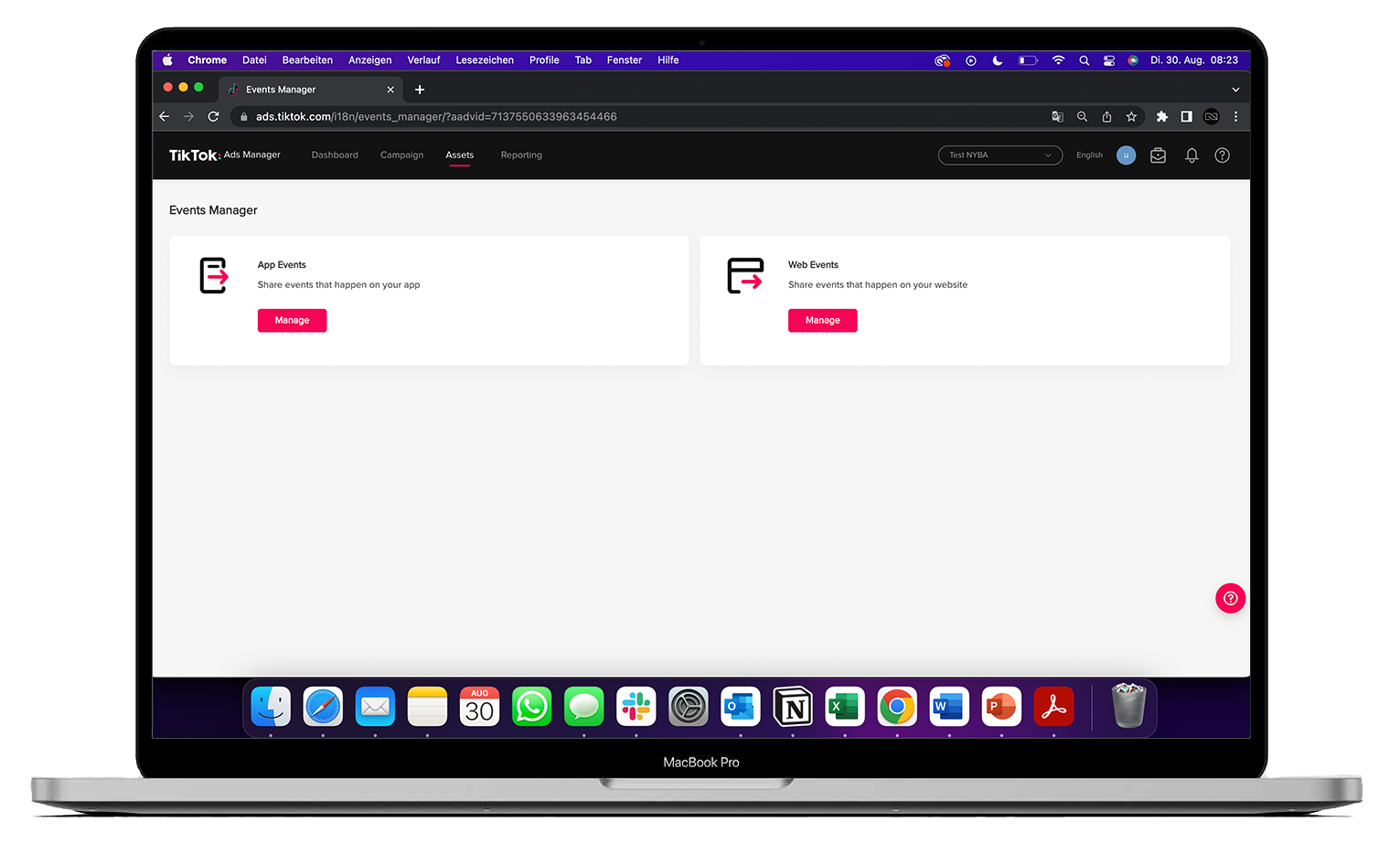
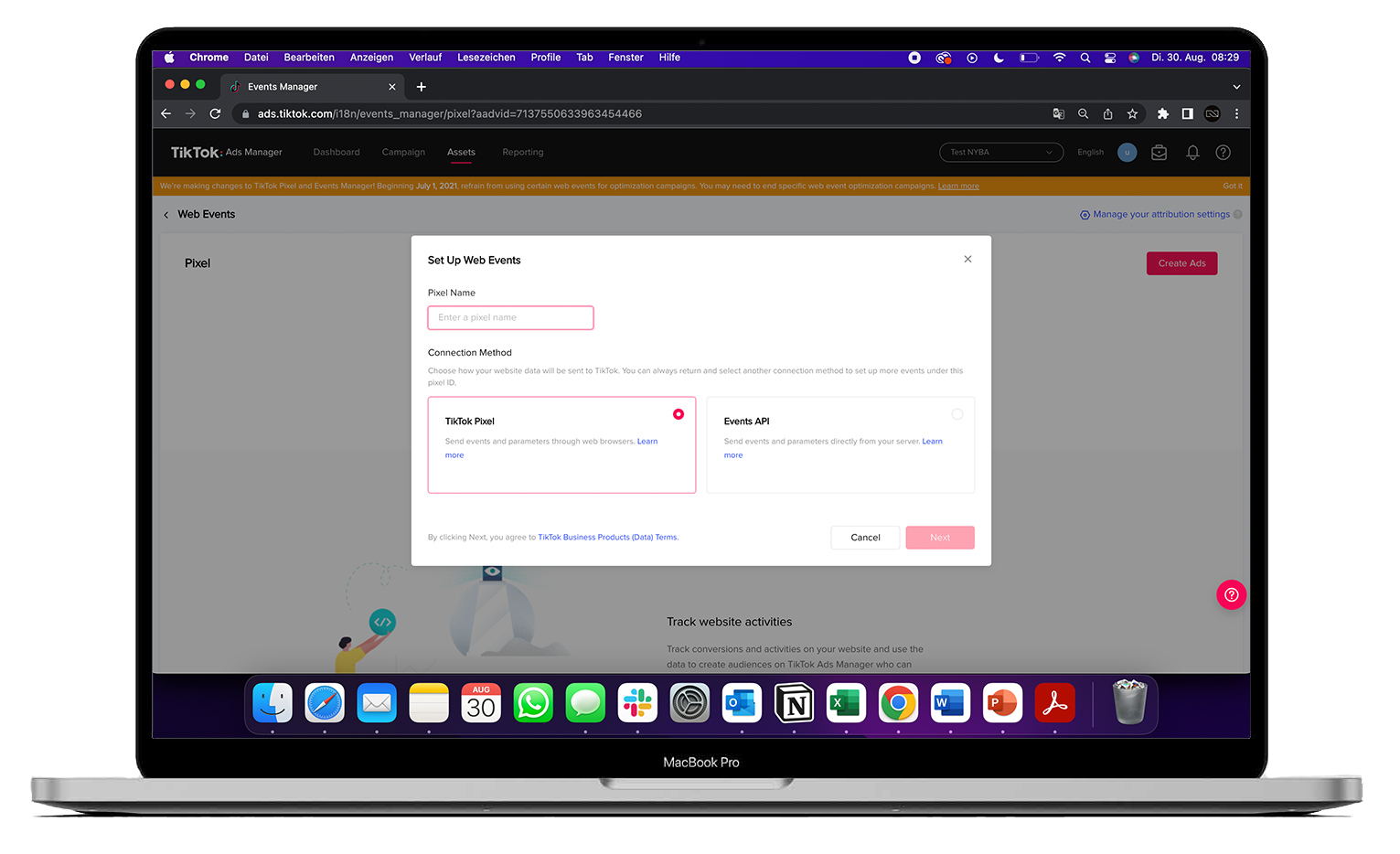
Klicke Create Pixel und benenne dein TikTok Pixel eindeutig. Zudem legst du fest, ob du Events an das Pixel über deine Website oder von deinem Server direkt senden möchtest.

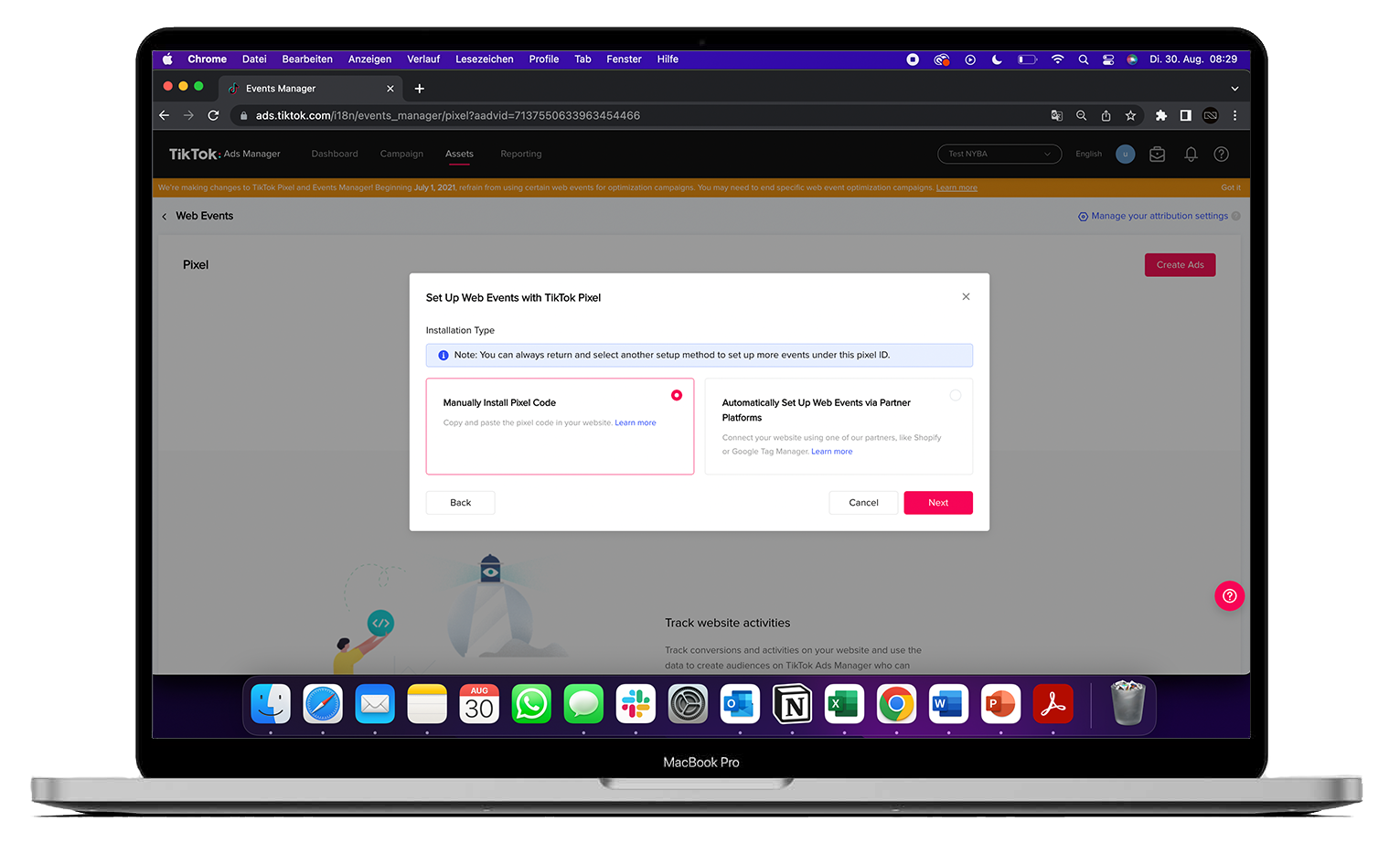
Anschließend kannst du den Pixelcode direkt in den Code deiner Website implementieren oder in Partner Plattformen wie Shopify oder Google Tag Manager integrieren.
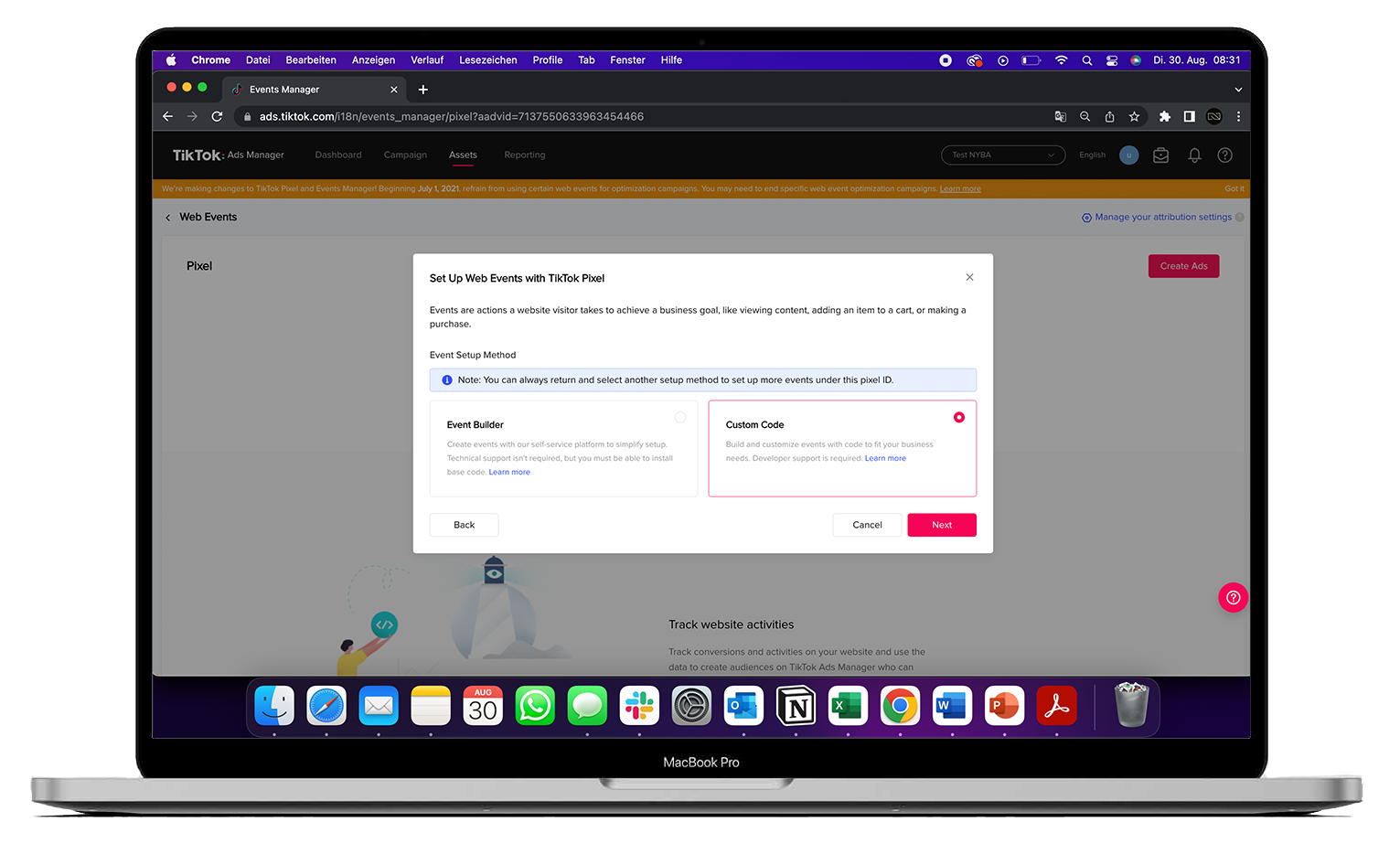
Wie bereits einleitend erwähnt, hast du im letzten Schritt die Möglichkeit zwischen Standard Mode und Developer Mode zu wählen. In der Zwischenzeit wurde die Standard Mode Option in Event Builder umbenannt. Hierbei implementierst du den Pixel Code in deine Website und kannst anschließend alle Events direkt im TikTok Ads Manager aufsetzen. Im Developer Mode; jetzt: Custom Code integrierst du die Events direkt in den Code deiner Website.
Nachdem du alle Einstellungen getroffen hast, kannst du abschließend den TikTok Pixel JavaScript Code kopieren und in den Quellcode deiner Website einfügen.
Mit dem TikTok Pixel Helper kannst du die erfolgreiche Installation deines TikTok Pixels überprüfen.
Echte ChatGPT Ads aus NYBA-Kampagnen, mit Ergebnissen
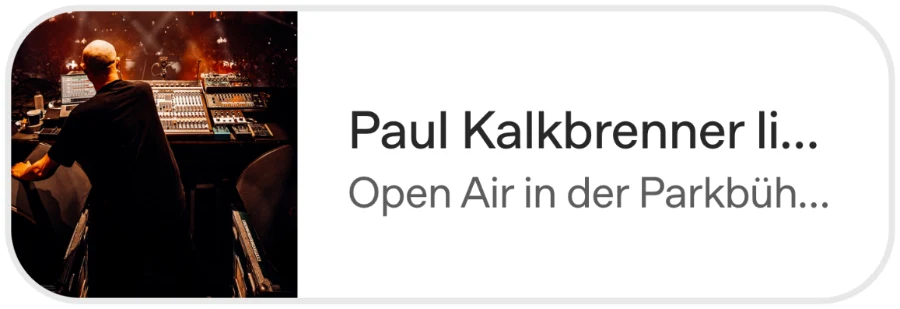
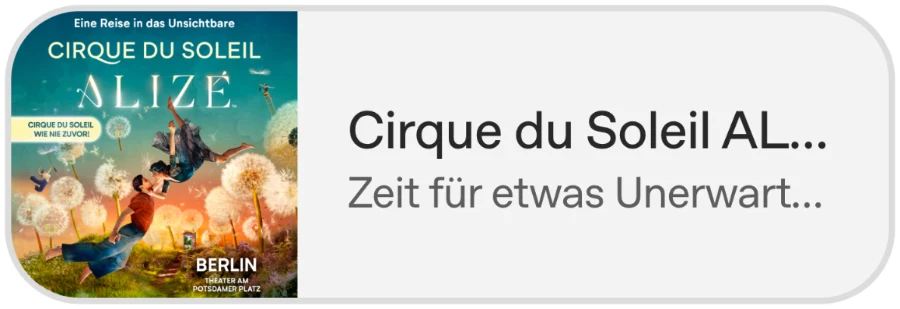
NYBA schaltet ChatGPT Ads für Live Events in Deutschland seit dem Start im August 2026. Zwei Beispiele, so wie sie in der ChatGPT-Antwort erscheinen, mit ihren ersten Ergebnissen:
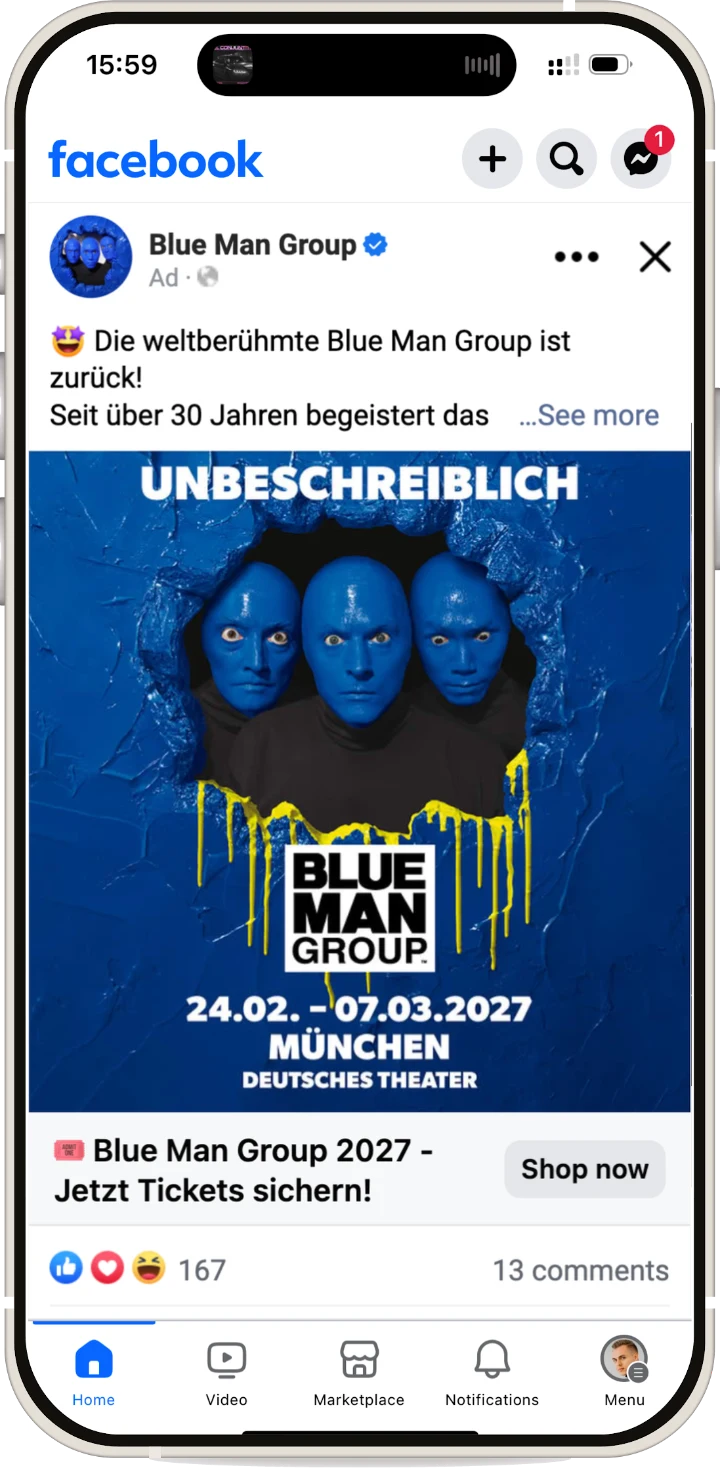
So sehen Meta Ads für Veranstalter aus: echte Beispiele von NYBA
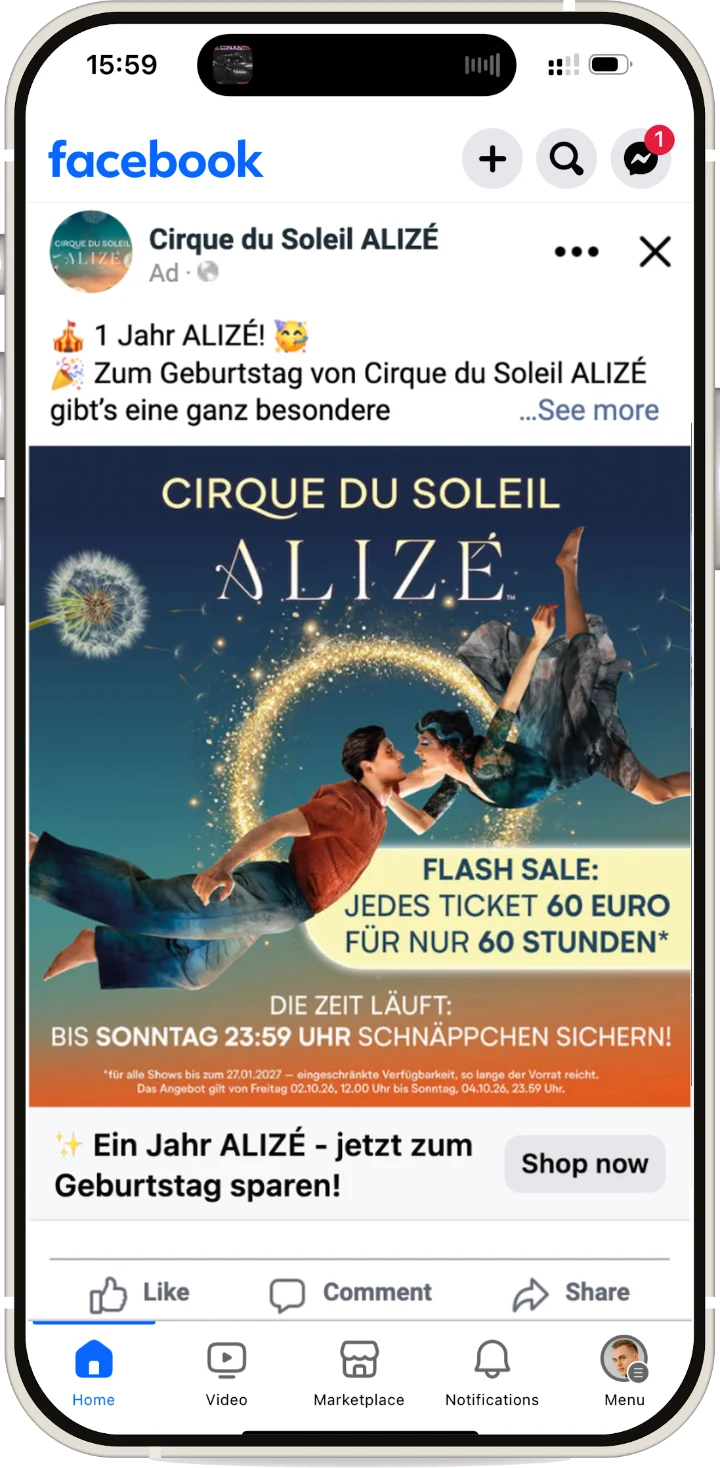
Drei Anzeigen aus laufenden Kampagnen über NYBA OS, so wie Fans sie auf Facebook und Instagram sehen: zwei Feed-Anzeigen und eine Videoanzeige.
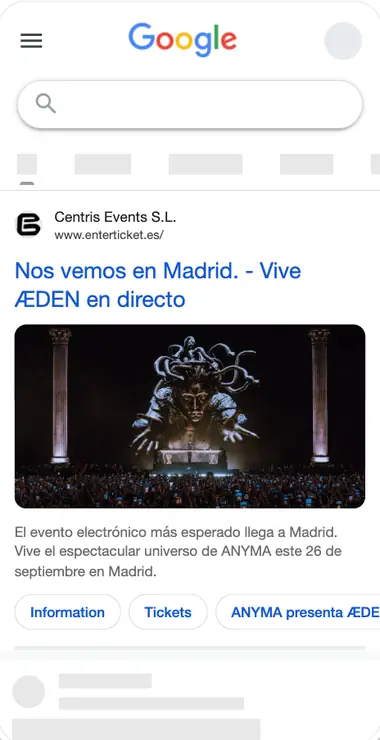
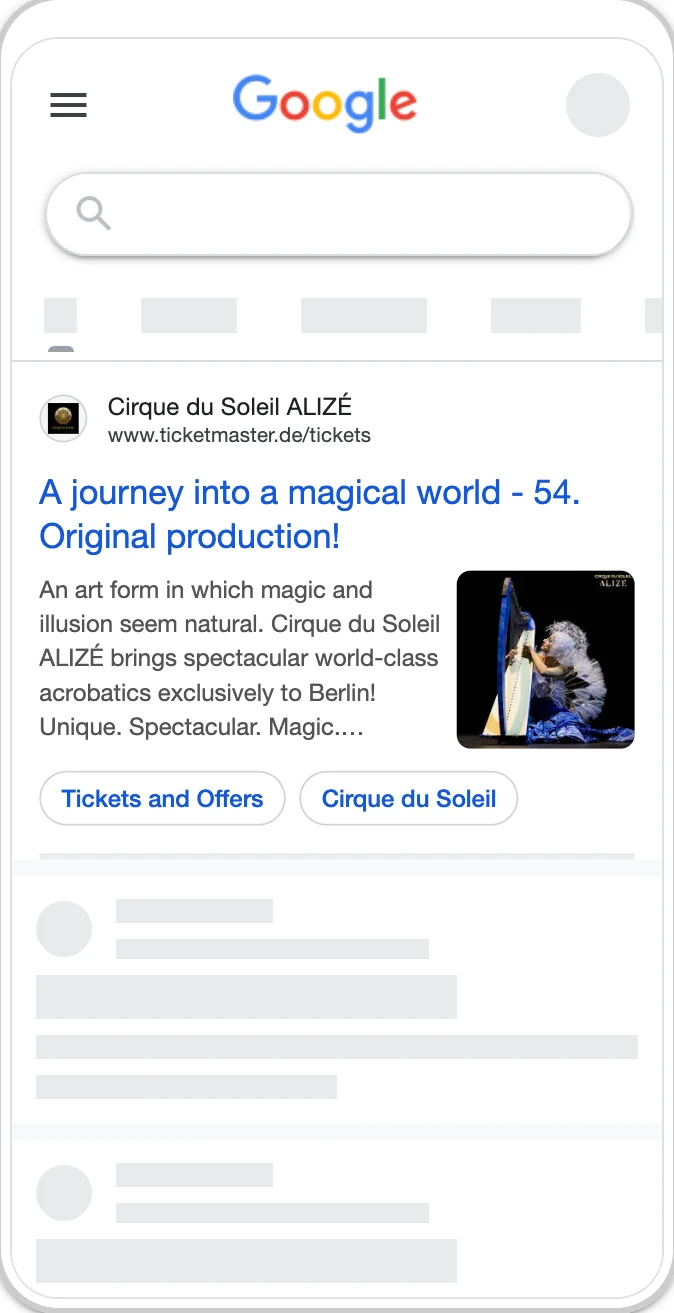
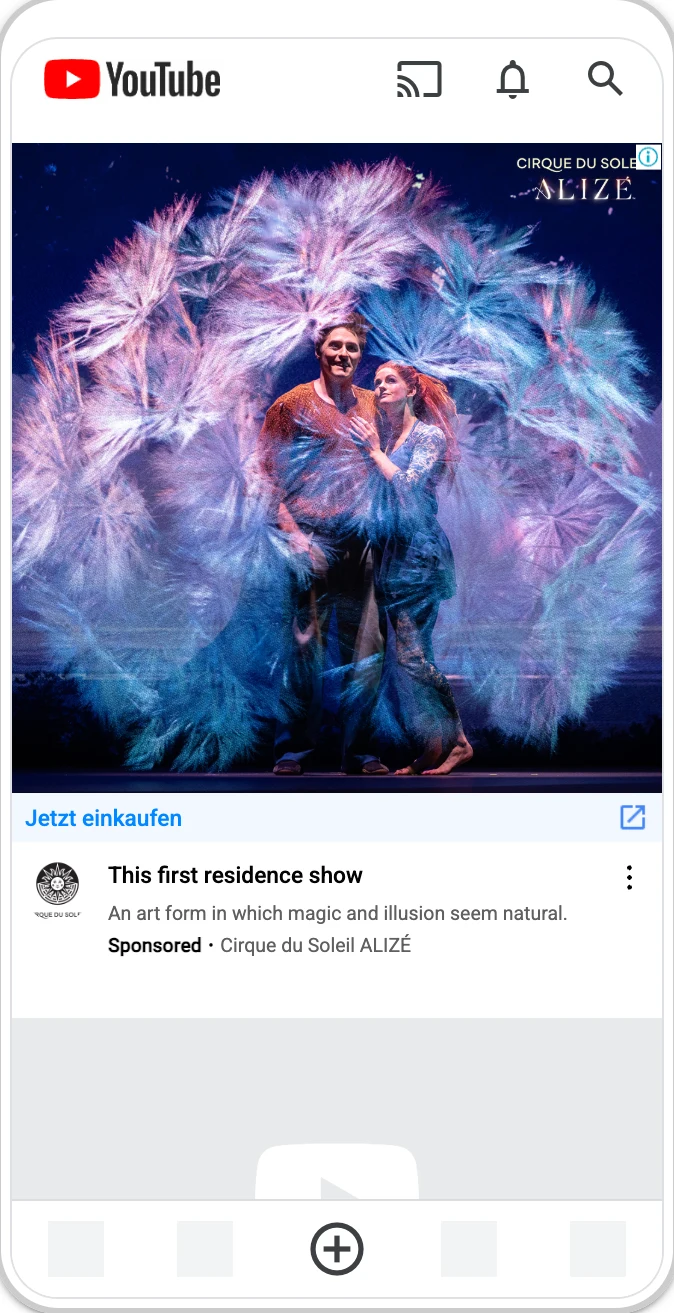
So sehen Google Ads für Veranstalter aus: echte Beispiele von NYBA
Echte Vorschauen aus laufenden Google Ads Kampagnen über NYBA OS: Suchanzeigen mit Bild, Performance Max im YouTube Feed, in Discover und im Displaynetzwerk sowie YouTube Shorts. Eine Asset-Gruppe in Performance Max bespielt all diese Placements.
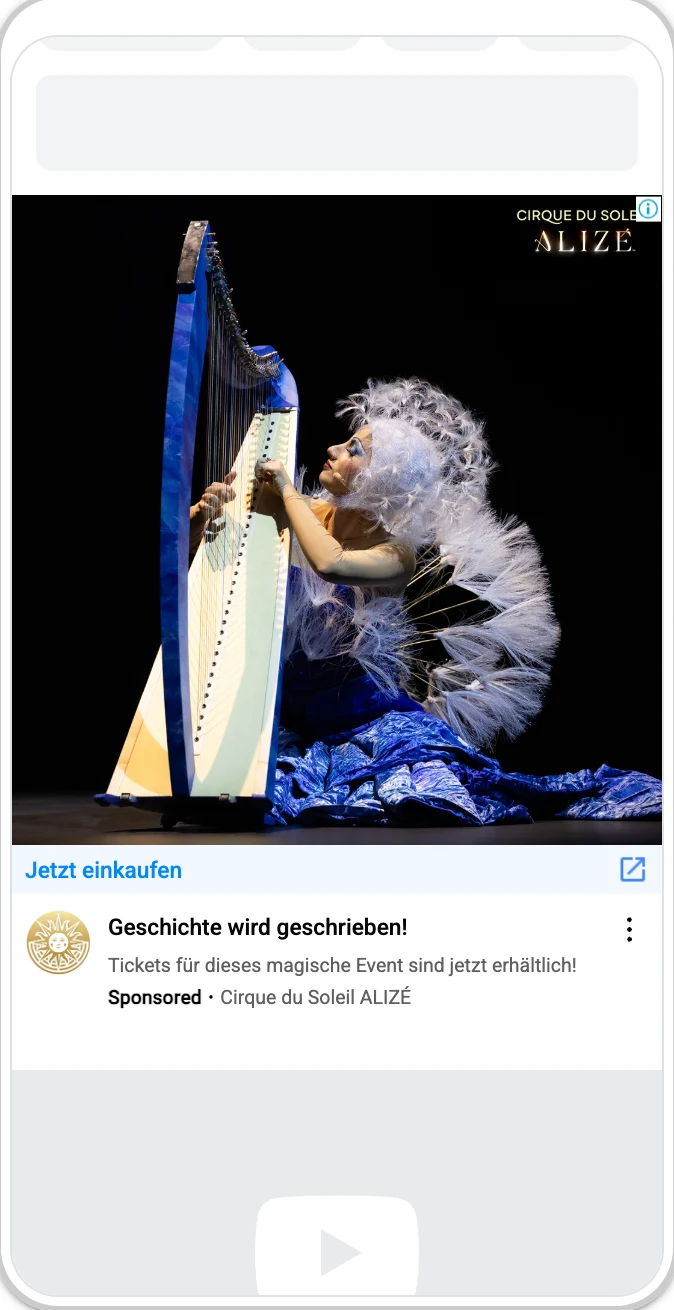
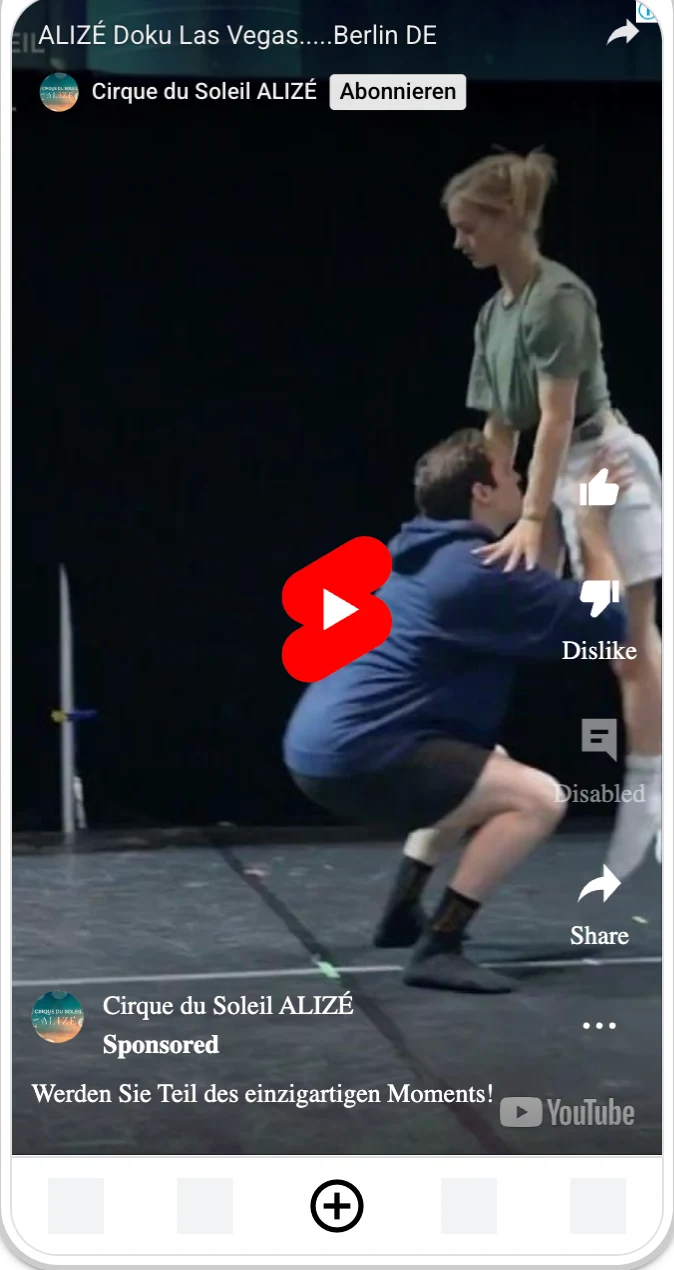
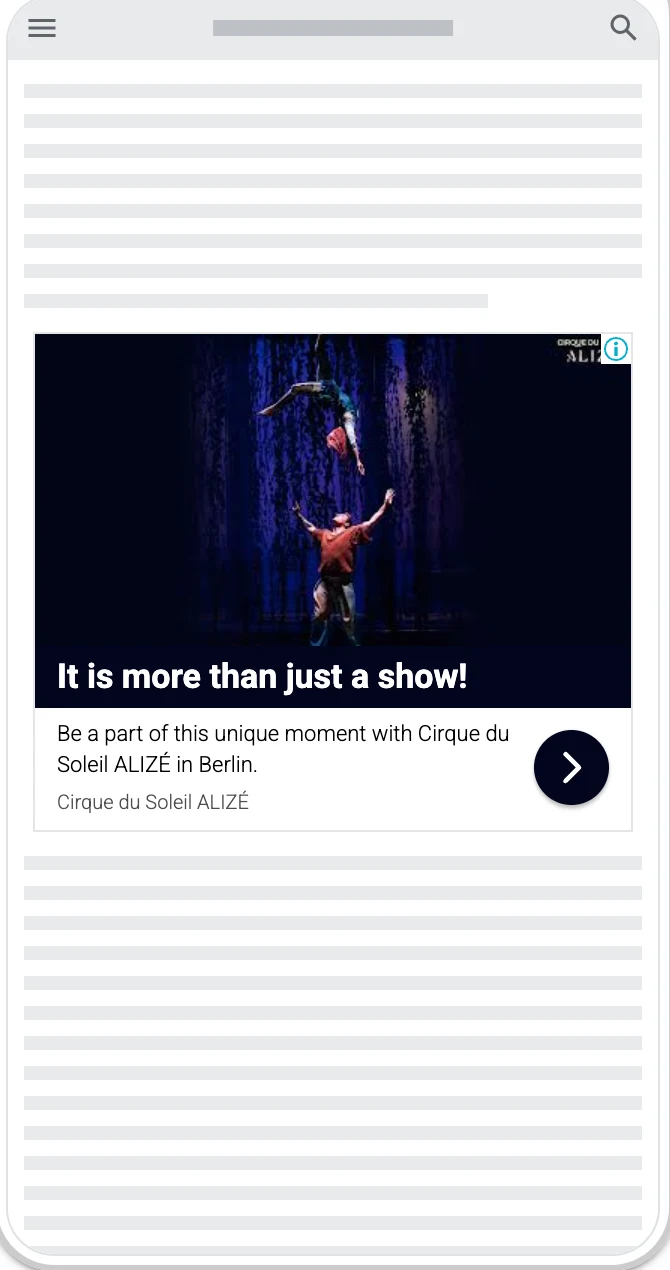
Jedes Anzeigen-Placement auf einen Blick
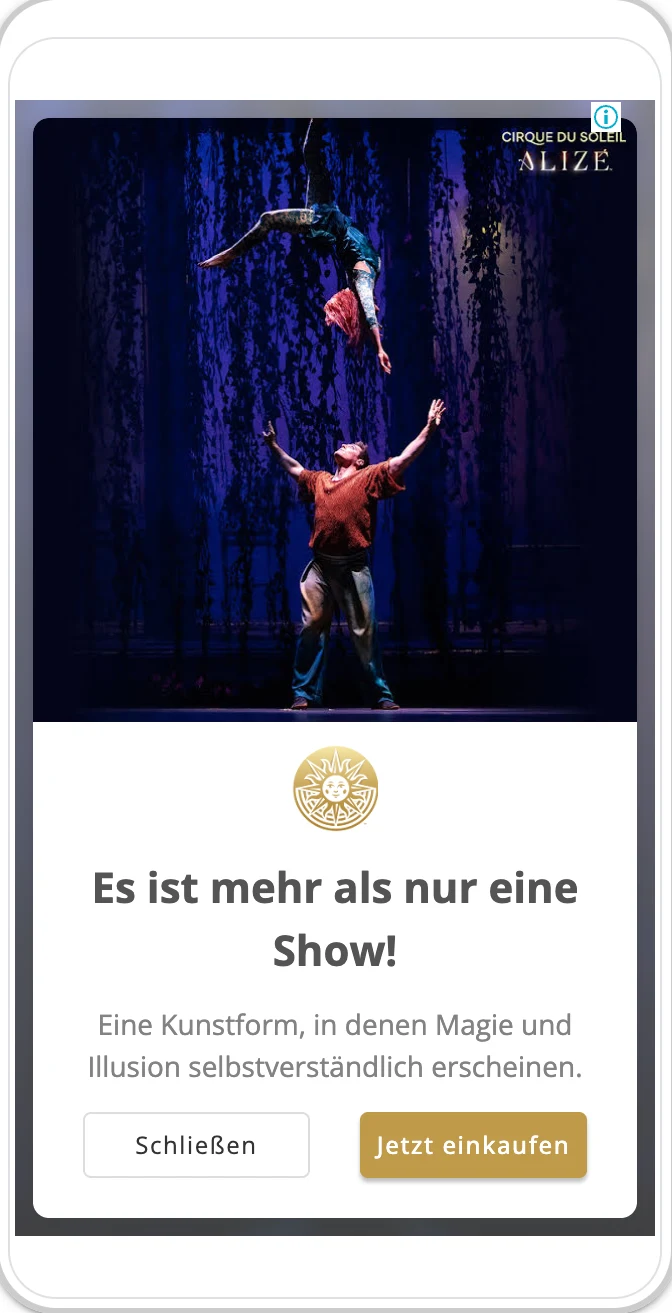
Echte Anzeigen aus Kampagnen über NYBA OS, nach Plattform sortiert: Google und YouTube, Meta, TikTok, ChatGPT und Snapchat. Zum Aufklappen auf eine Plattform tippen.


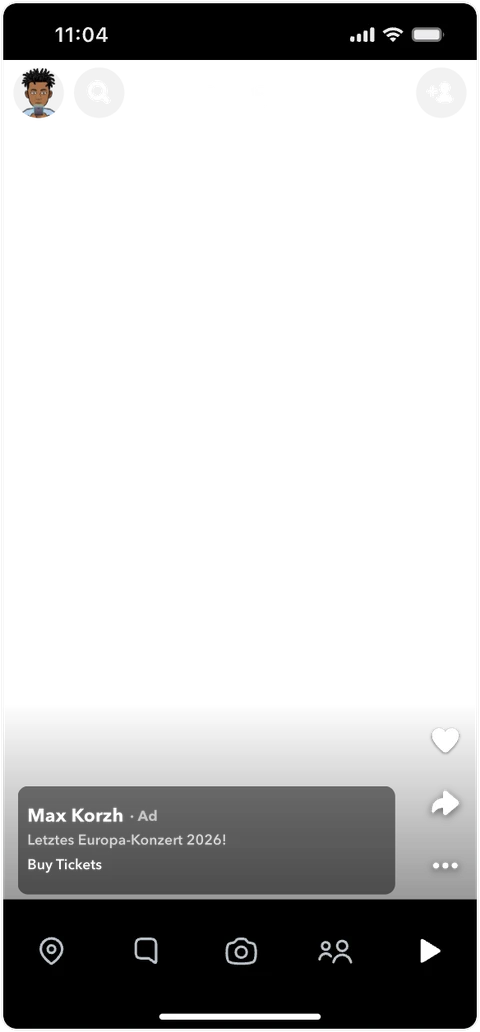
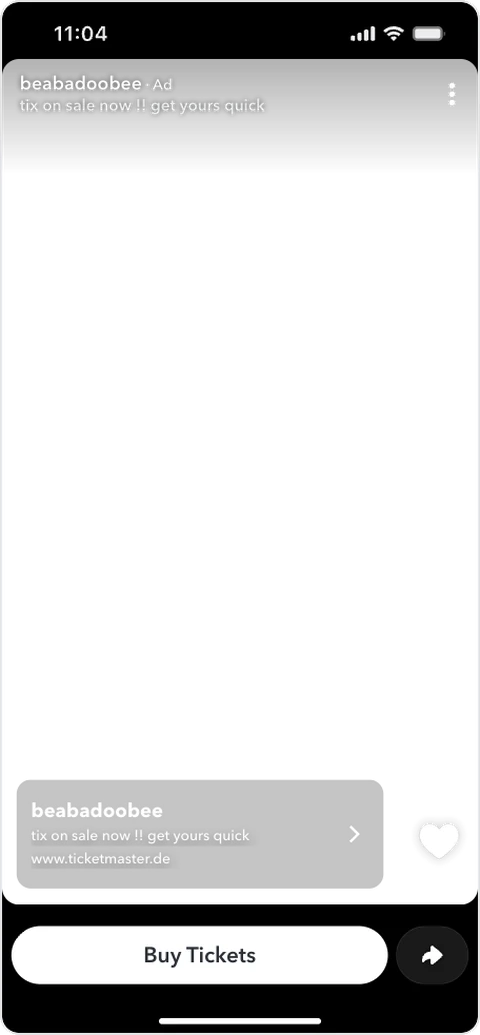
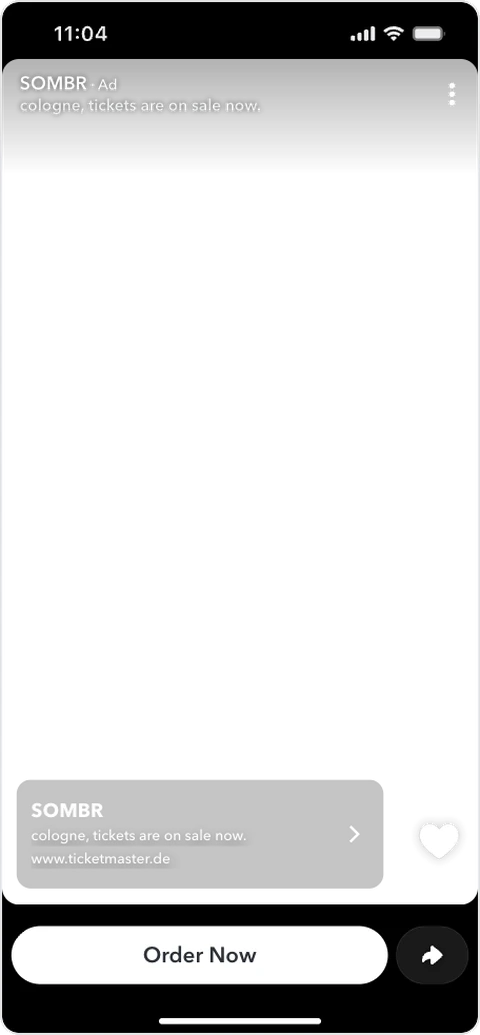
So sehen Snapchat Ads für Veranstalter aus: echte Beispiele von NYBA
Echte Vorschauen aus laufenden Snapchat Kampagnen über NYBA OS: eine Spotlight-Videoanzeige und Vollbild-Videoanzeigen zwischen Stories, jeweils mit direktem Ticket-Button.
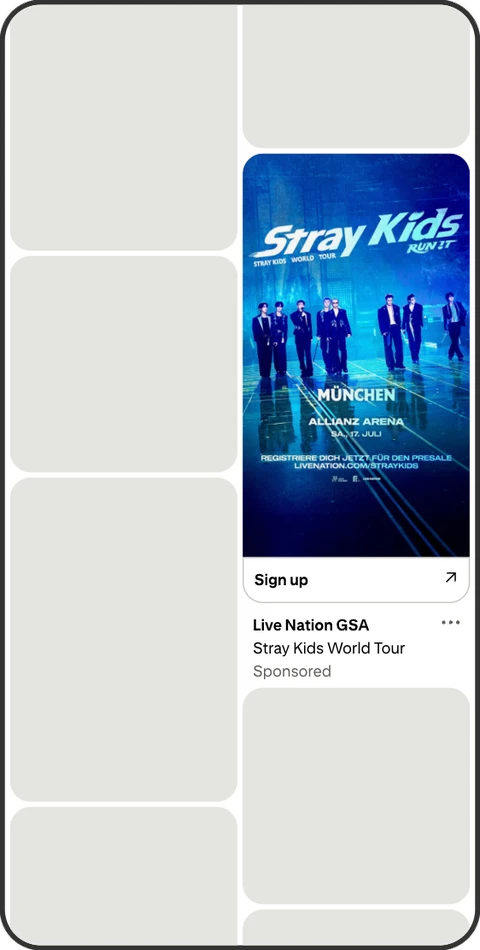
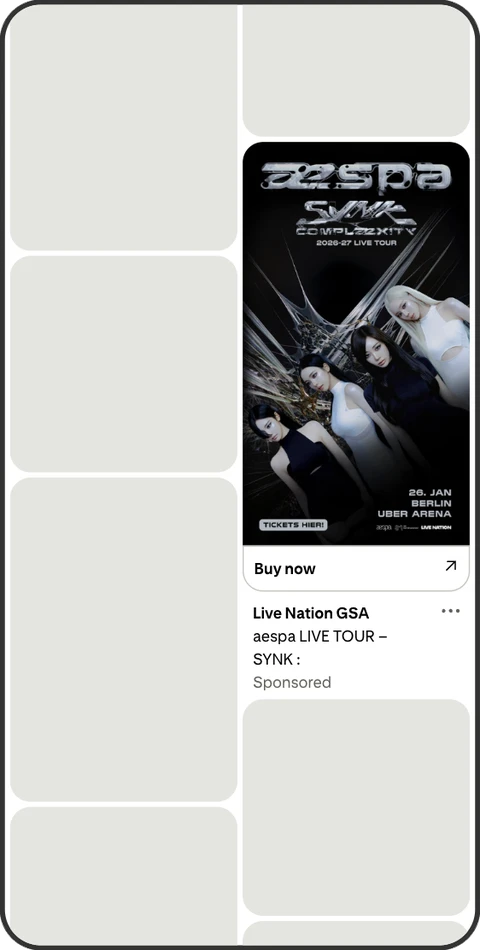
So sehen Pinterest Ads für Veranstalter aus: echte Beispiele von NYBA
Echte Vorschauen aus laufenden Pinterest Kampagnen über NYBA OS: Standard Pins und Video Pins im Home Feed, jeweils mit direktem Ticket-Button.
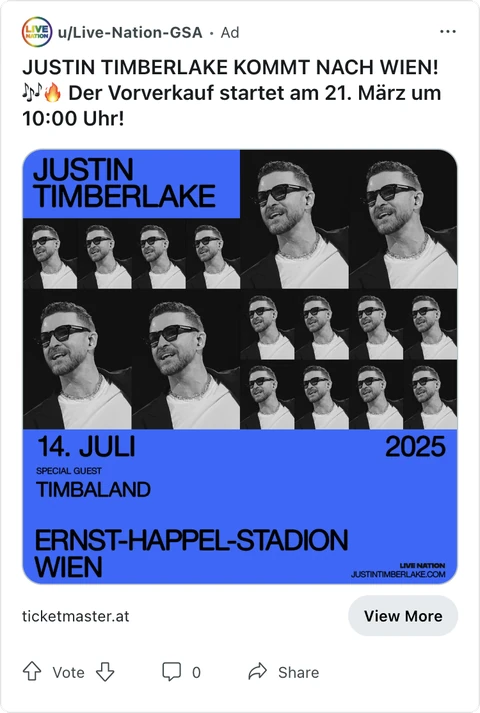
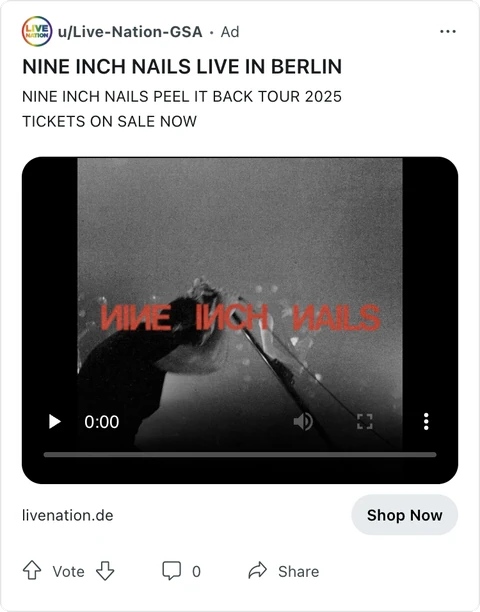
So sehen Reddit Ads für Veranstalter aus: echte Beispiele von NYBA
Echte Anzeigen aus laufenden Reddit Kampagnen über NYBA OS: eine Bildanzeige und eine Videoanzeige im Feed, jeweils mit direktem Ticket-Button.
Je nach Veranstaltung setzt NYBA das unterschiedlich um: Konzert- und Tourmarketing, Festivalmarketing und Theatermarketing.