
Meta Conversions API: Funktionen, Vorteile und Einrichtung
Meta Conversions API: Funktionen, Vorteile und Einrichtung
Die Meta Conversions API bietet Ihnen einen robusten und zuverlässigen Weg, Ihre Marketingdaten direkt mit den Systemen von Meta zu verbinden. In diesem Blogbeitrag betrachten wir die Möglichkeiten und Vorteile der Conversions API ausführlich, damit Sie Ihre Anzeigen besser personalisieren, optimieren und deren Erfolg messen können.
Was ist die Conversions API?
Die Conversions API ist ein leistungsstarkes Tool, mit dem Sie Ihre Marketingdaten von Ihrem Server, Ihrer Website-Plattform, Ihrer App oder Ihrem CRM direkt und zuverlässig mit Meta verbinden. Zu diesen Marketingdaten zählen unter anderem Website-Events, App-Events und Offline-Conversions. Mit diesen Daten personalisieren und optimieren Sie Ihre Anzeigen und messen deren Erfolg, sodass sie am Ende den Nutzern ausgespielt werden, für die sie am ehesten relevant sind.
Wie funktioniert die Conversions API?
Die Conversions API ermöglicht es Ihnen, Events aus verschiedenen Quellen zu senden, etwa von Websites, aus Ladengeschäften, von E-Mail-Adressen, aus Chats, von Telefonen, aus mobilen Apps oder aus Offline-Aktivitäten. Sie können die Conversions API einrichten, statt die App Events API oder die Offline Conversions API zu nutzen. Wenn Sie die App Events API oder die Offline Conversions API bereits eingerichtet haben, können Sie diese weiter verwenden, solange Sie keine neuen Datensätze anlegen müssen.
Die Conversions API einrichten
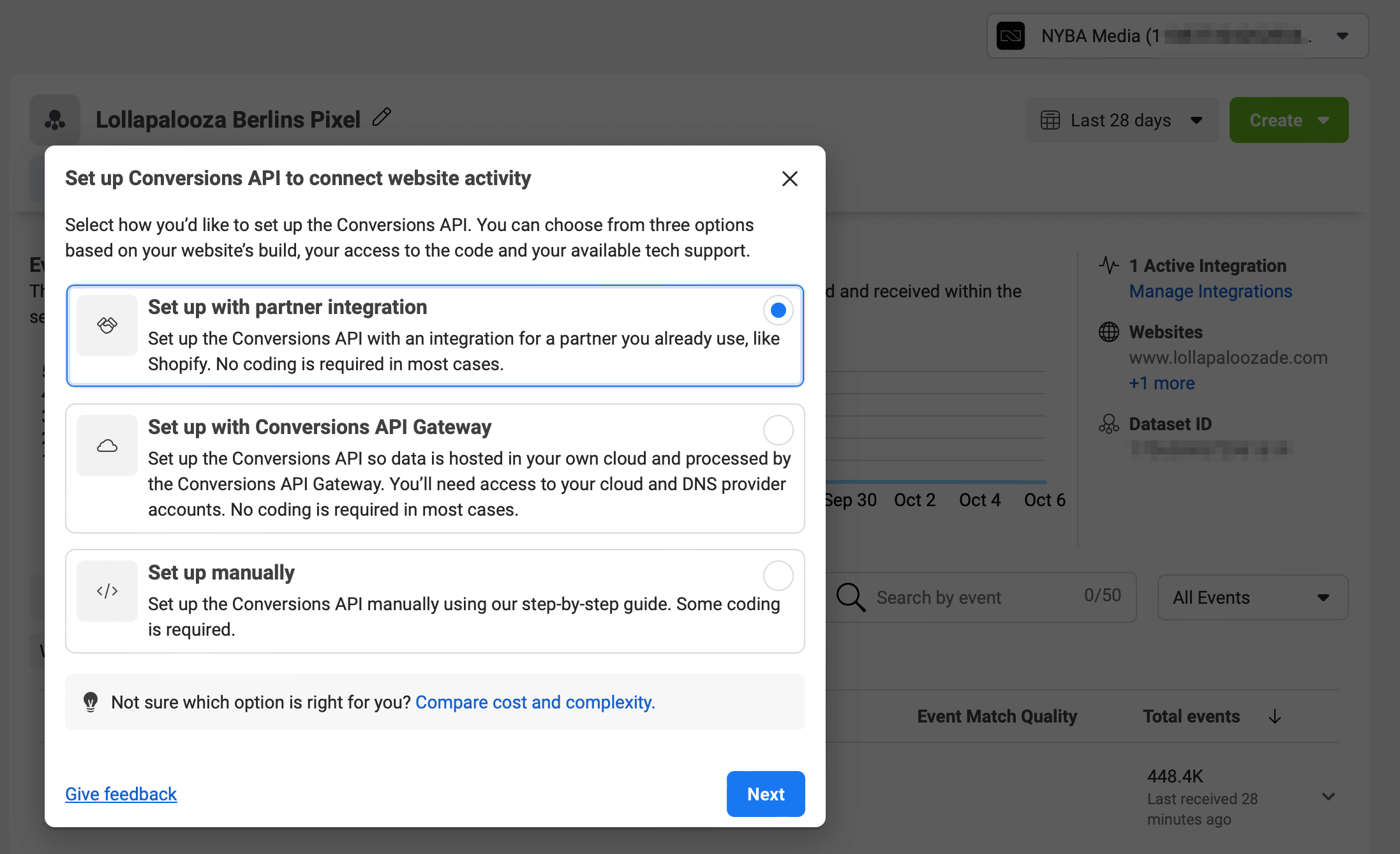
Es gibt mehrere Wege, die Conversions API einzurichten, und einige davon kommen ohne Unterstützung durch Entwickler aus. Hier sind die Einrichtungsoptionen:
- Commerce-Plattform über eine Partnerintegration: Wenn Sie eine Commerce-Plattform wie Shopify, WooCommerce, Wix oder BigCommerce nutzen, richten Sie die Conversions API mit wenig Aufwand ein.
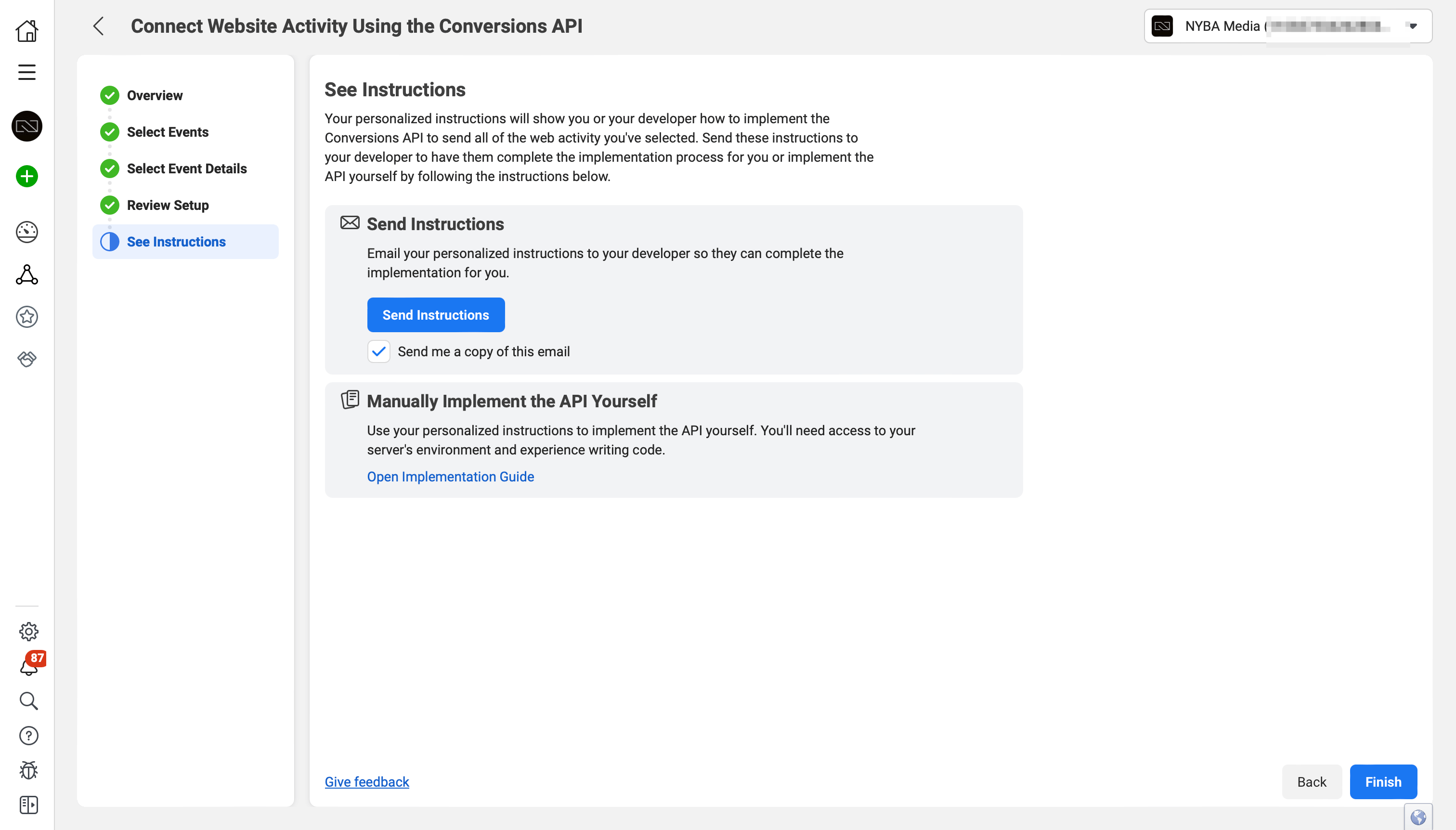
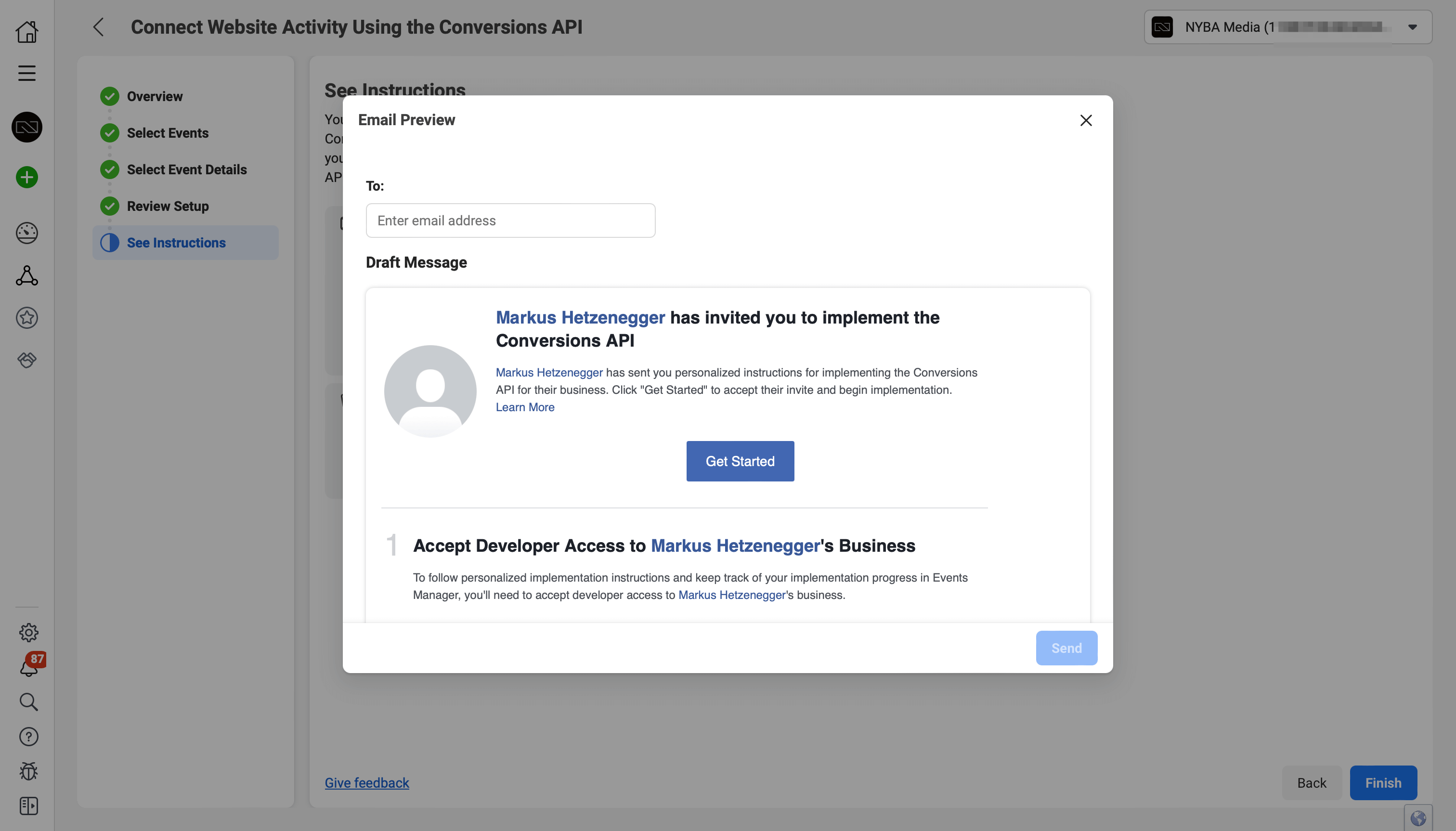
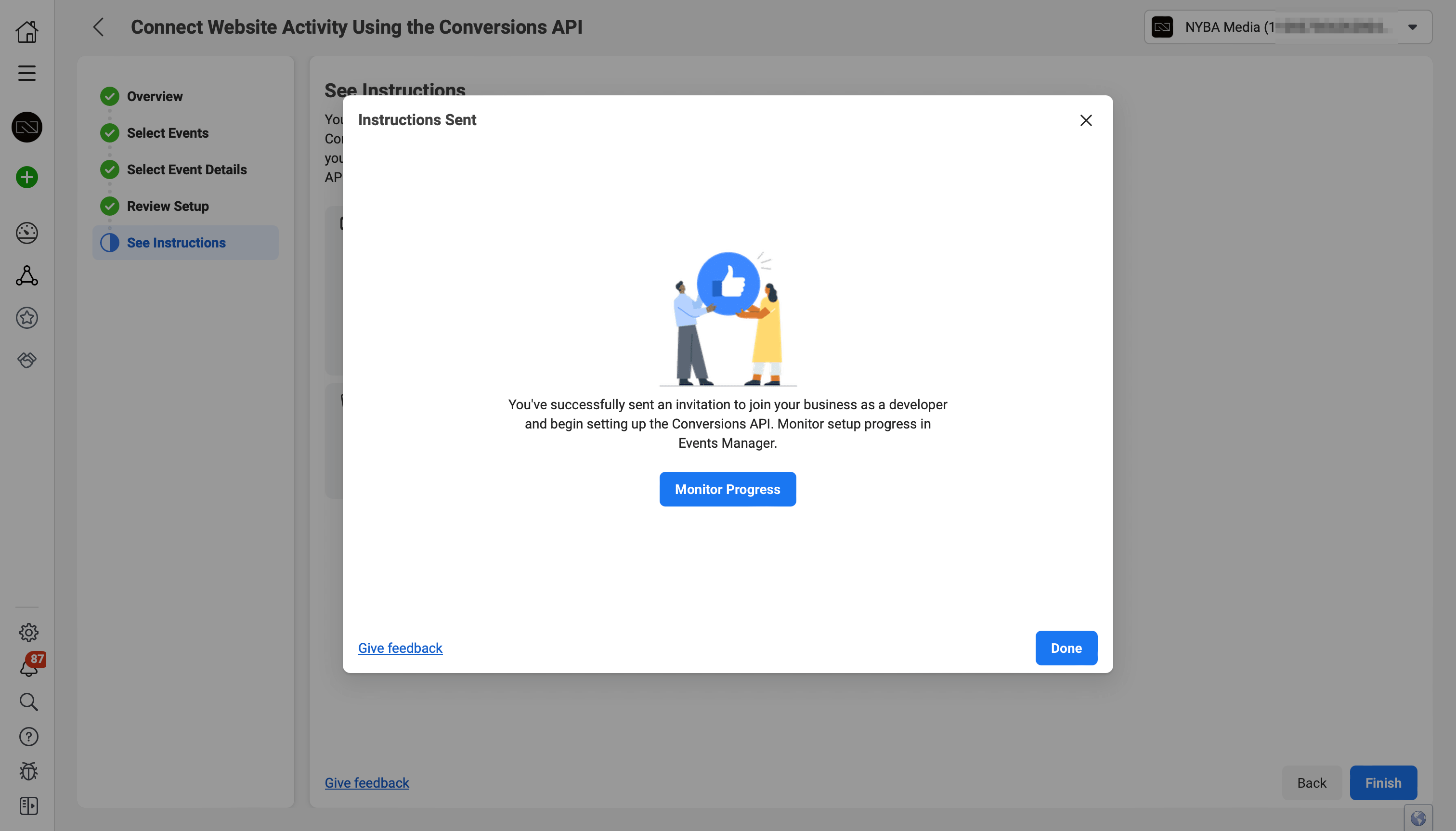
- Conversions API Gateway: Diese Einrichtungsmethode über den Events Manager erfordert keine Programmierkenntnisse.
- Weitere Partnerintegrationen: Wenn Ihre Website auf einer der Partnerplattformen von Meta liegt, etwa Google Tag Manager oder anderen, können Sie die Conversions API über eine Partnerintegration einrichten.
- Direkte Integration: Wenn Sie mehr Kontrolle über die Integration möchten, starten Sie mit einer direkten Integration der Conversions API.
Je nachdem, welche Option Sie wählen, können Kosten, Dauer der Einrichtung und benötigte Ressourcen variieren.
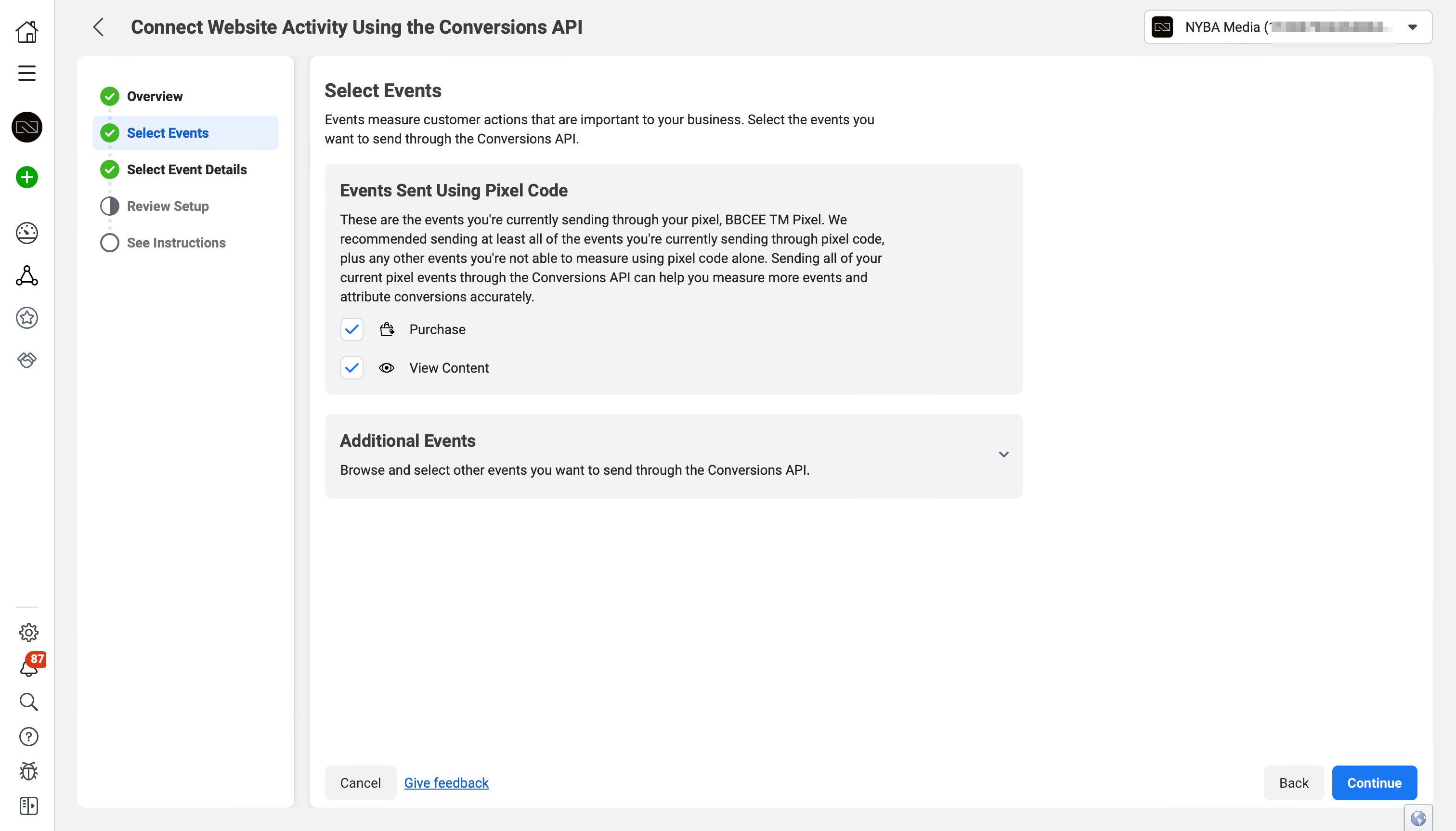
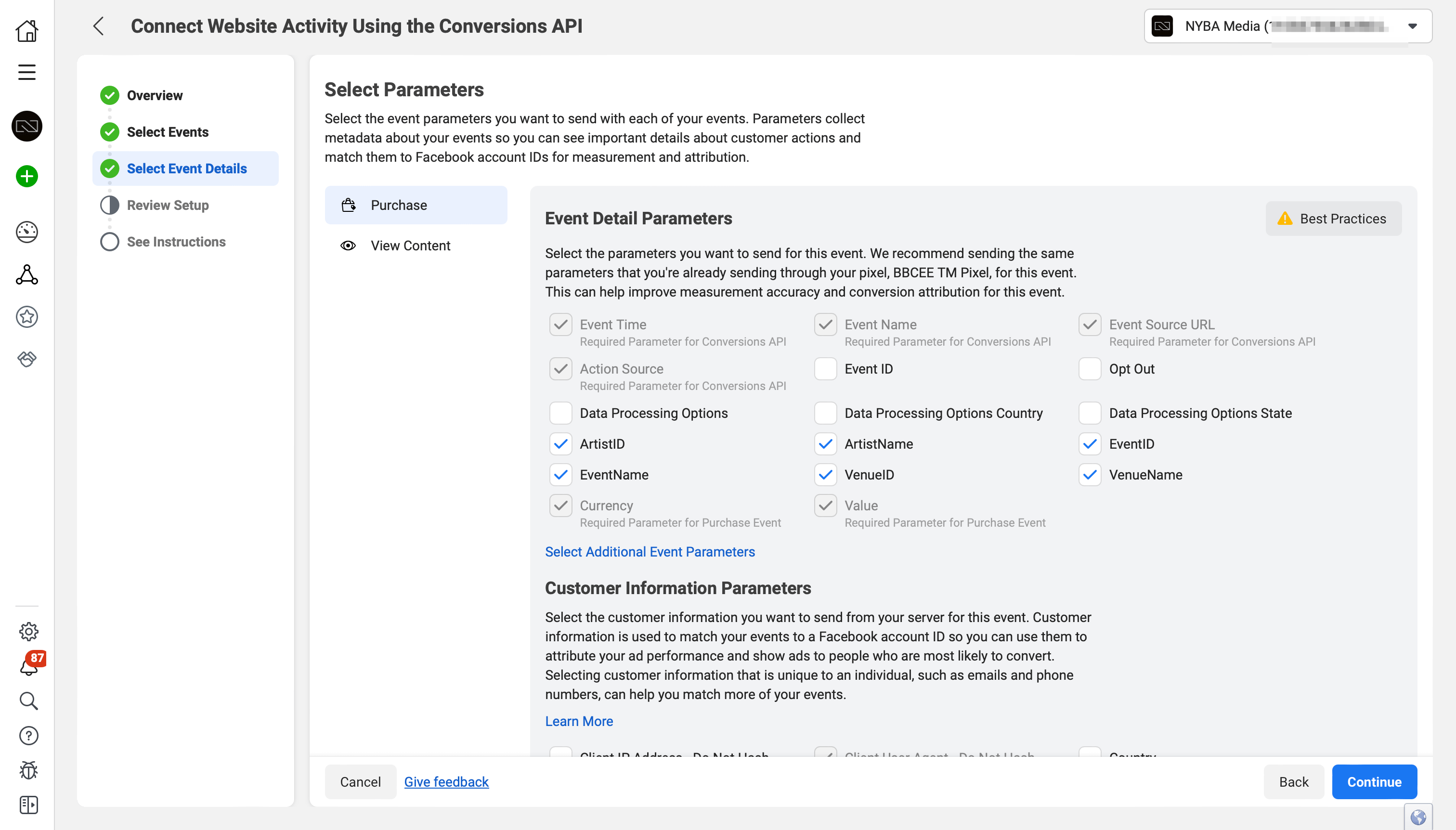
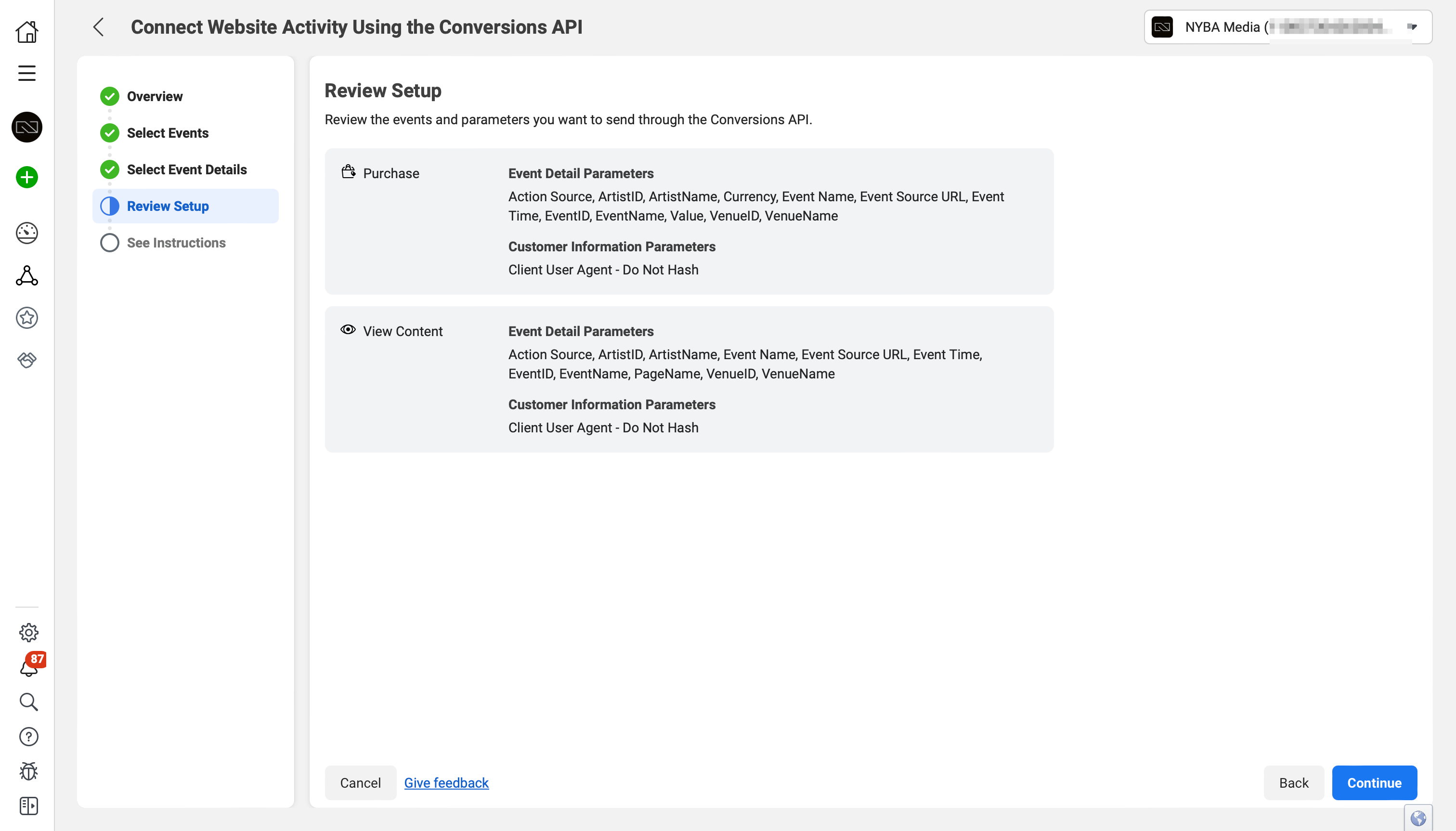
Einrichtung über eine Commerce-Plattform
- Vorbereitung:
Stellen Sie sicher, dass Sie Administratorzugriff auf den Events Manager und die Datenquelle haben. - Datenquellen im Events Manager aufrufen:
- Öffnen Sie den Events Manager in Ihrem Konto.
- Gehen Sie zum Tab „Datenquellen“.
- Einstellungen auswählen:
- Im Bereich „Datenquellen“ sehen Sie eine Übersicht Ihrer Datenquellen.
- Wählen Sie die Datenquelle aus, die Sie für die Conversions API nutzen möchten.
- Klicken Sie im Menü auf die Schaltfläche „Einstellungen“.
- Partnerintegration auswählen:
- Scrollen Sie nach unten zum Bereich „Partnerintegrationen“.
- Klicken Sie auf die Schaltfläche „Partner auswählen“.
- Ihren Partner aus der Liste wählen:
- Es erscheint eine Liste aller verfügbaren Conversions API Partner.
- Wählen Sie Ihren Partner aus, indem Sie auf den Namen klicken.
- Der Einrichtungsanleitung folgen:
- Jeder Partner stellt eine eigene Einrichtungsanleitung bereit.
- Folgen Sie diesen Schritten sorgfältig. Möglicherweise werden Sie gebeten, Angaben aus Ihrem Partnerkonto einzugeben oder bestimmte Einstellungen zu konfigurieren.
- Einrichtung prüfen:
- Prüfen Sie nach Abschluss aller Schritte, ob alles korrekt funktioniert.
- Senden Sie Testevents von Ihrem Server und kontrollieren Sie, ob sie im Events Manager richtig angezeigt werden.
Einrichtung über das Conversions API Gateway
Folgen Sie dieser Schritt-für-Schritt-Anleitung, um das Conversions API Gateway reibungslos einzurichten:
Schritt 1: Deployment starten
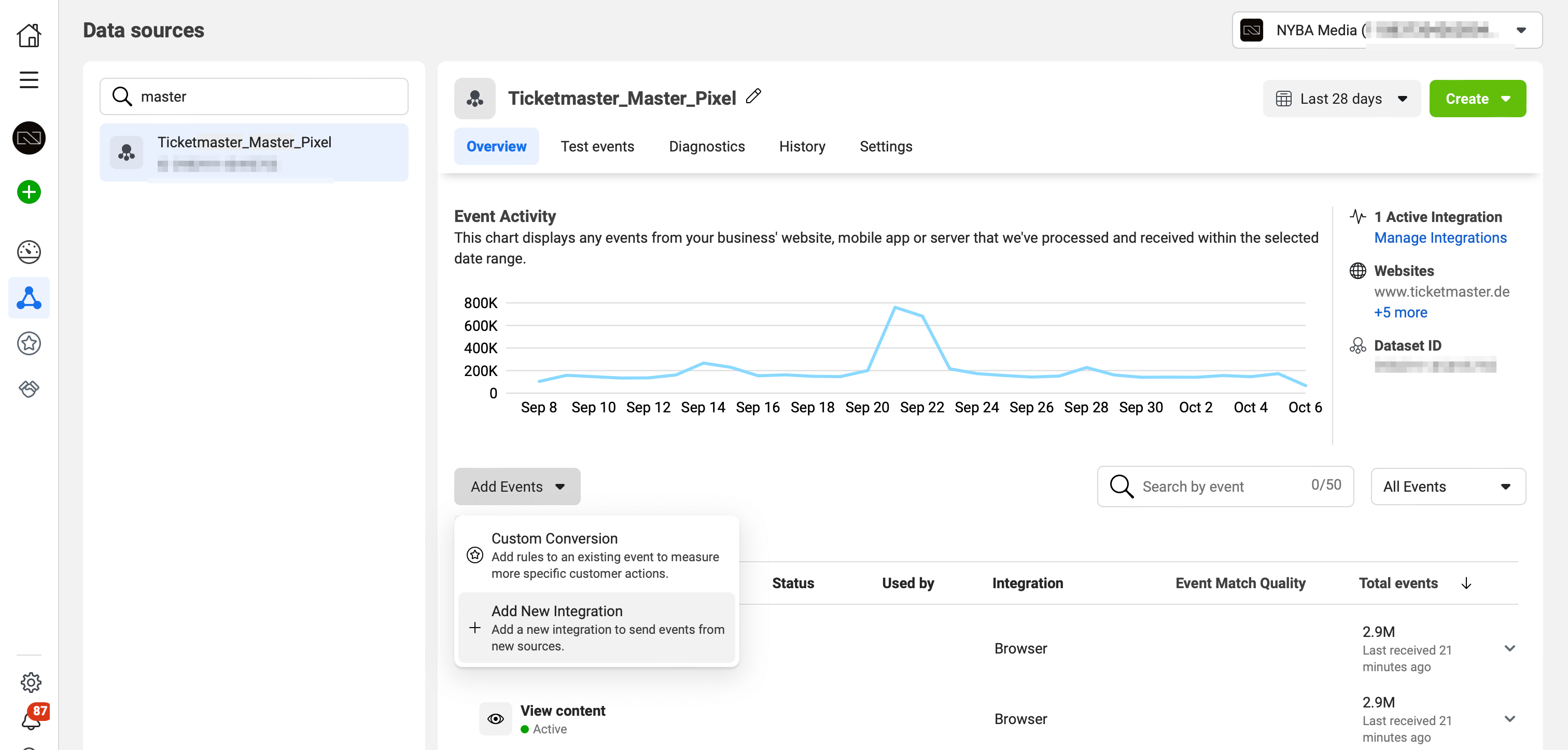
- Öffnen Sie den Meta Events Manager und wechseln Sie zum Tab „Einstellungen“.
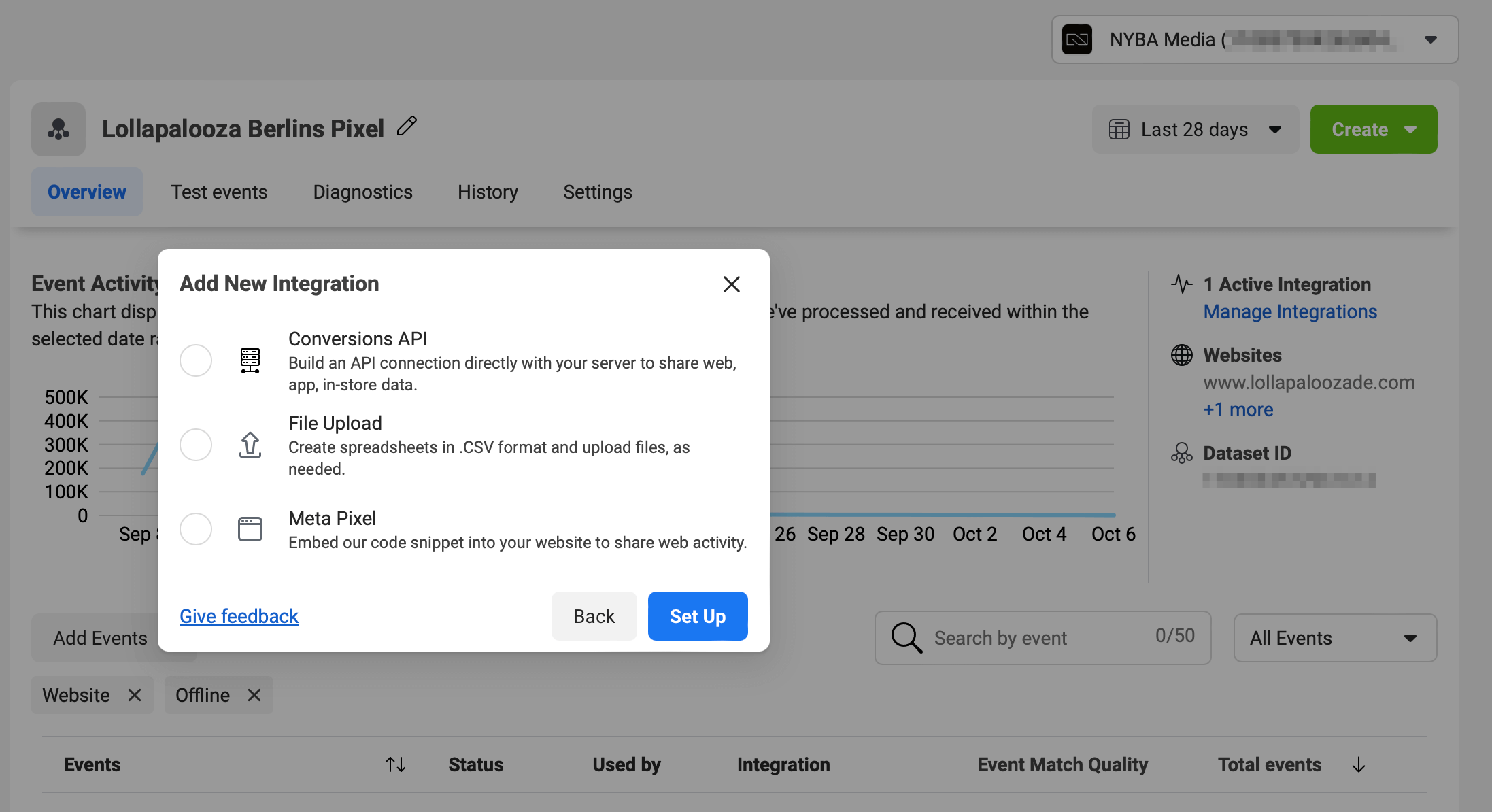
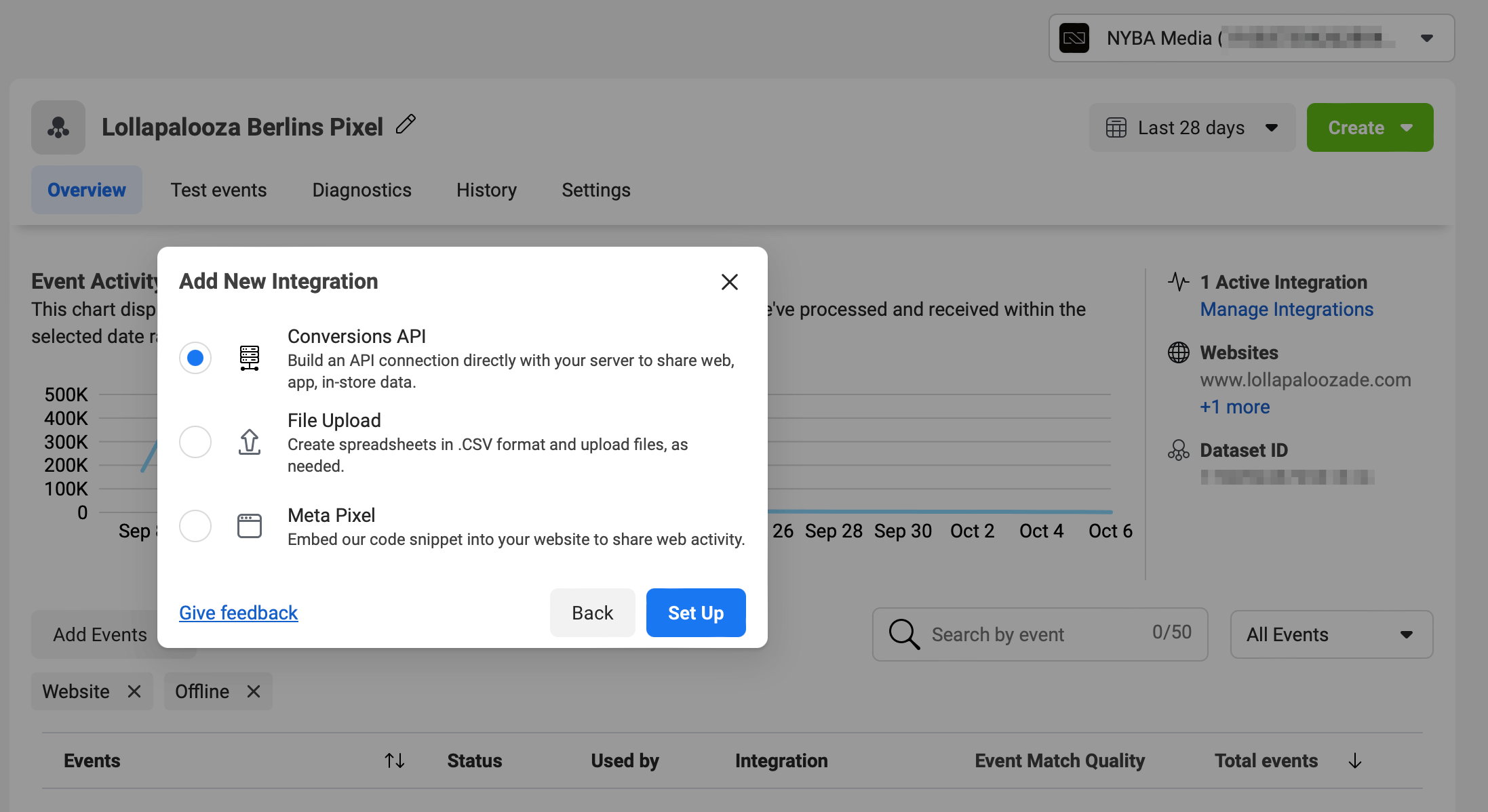
- Klicken Sie auf „Mit dem Conversions API Gateway einrichten“ und anschließend auf „Jetzt starten“.
- Prüfen Sie die Voraussetzungen und klicken Sie dann auf „Weiter“.
Schritt 2: AWS konfigurieren und installieren
- Melden Sie sich bei AWS an, falls noch nicht geschehen.
- Es öffnet sich ein Quick-Creation-Workflow für den Conversions API Gateway Stack.
- Einige Felder sind vorausgefüllt, ändern Sie diese nicht, mit Ausnahme des Stack-Namens.
- Füllen Sie die übrigen Felder aus, insbesondere „Administrator Email“ und „Administrator Password“.
- Klicken Sie auf „Create Stack“.
- Warten Sie 30 bis 40 Minuten, bis der Vorgang abgeschlossen ist.
- Gehen Sie zum Tab „Outputs“ und notieren Sie sich die CapigSetupURL.
Schritt 3: Datenerfassung prüfen
- Rufen Sie über die CapigSetupURL die Administrator-Oberfläche des Conversions API Gateway auf.
- Melden Sie sich mit Ihrer Administrator-E-Mail-Adresse und Ihrem Passwort an.
- Prüfen Sie die Datenerfassung, indem Sie Ihre Website aufrufen und neu laden.
Schritt 4: Eigene Domain hinzufügen (empfohlen)
- Gehen Sie in der Administrator-Oberfläche zu „Manage Domains“.
- Fügen Sie eine eigene Domain für Ihr Conversions API Gateway hinzu.
- Legen Sie zwei DNS-Einträge an, wie auf der Seite „Configure DNS“ gezeigt.
- Warten Sie die DNS-Validierung ab.
Probleme bei der Einrichtung beheben
- Nutzen Sie die bereitgestellte Anleitung, um häufige Probleme zu erkennen und zu lösen.
Weitere Konfigurationsoptionen
- Neue Verbindungen hinzufügen.
- Weitere Domains konfigurieren.
- Neue Pixel zu Ihrer bestehenden Conversions API Gateway Verbindung hinzufügen.
Einrichtung über weitere Partnerintegrationen: Google Tag Manager
Folgen Sie diesen Schritten, um die Conversions API mit serverseitigen Tags im Google Tag Manager (GTM) einzurichten:
- Voraussetzungen
- Ein aktives Meta Konto.
- Ein GTM Konto mit einem aktiven GA4 Web-Tag.
- Zugriff auf die Google Cloud Platform für den Server-Container.
- Einen Server-Container in GTM erstellen
- Melden Sie sich bei GTM an.
- Klicken Sie auf „Container“ und dann auf „Neu“.
- Wählen Sie „Server“ als Containertyp und vergeben Sie einen Namen.
- Folgen Sie den Anweisungen, um die Erstellung abzuschließen.
- GA4 Server-Client konfigurieren
- Klicken Sie im Server-Container auf „Clients“ > „Neu“.
- Wählen Sie „GA4 Server Client“ aus.
- Konfigurieren und speichern Sie.
- Eventdaten an die Conversions API senden
- Gehen Sie im Server-Container zu „Tags“.
- Klicken Sie auf „Neues Tag erstellen“ > „Conversions API Event“.
- Füllen Sie Angaben wie Eventname, Parameter und so weiter aus.
- Speichern Sie die Änderungen.
- Deduplizierung
- Wenn Sie ein Event sowohl vom Browser als auch vom Server senden, achten Sie darauf, dass beide denselben Wert für den Parameter
event_idverwenden. - GTM lässt sich so konfigurieren, dass derselbe Wert automatisch für Browser- und Server-Tags erzeugt wird.
- Wenn Sie ein Event sowohl vom Browser als auch vom Server senden, achten Sie darauf, dass beide denselben Wert für den Parameter
- Testen und veröffentlichen
- Nutzen Sie den Vorschaumodus von GTM, um zu prüfen, ob die Events korrekt auslösen.
- Wenn alles passt, klicken Sie auf „Veröffentlichen“, um live zu gehen.
Weiterführende Ressourcen
Für fortgeschrittene Setups mit GTM und der Conversions API ziehen Sie die offizielle Dokumentation oder Community-Foren heran.
Einrichtung über eine direkte Integration
Pixel-ID
Sie benötigen eine Pixel-ID. Wenn auf Ihrer Website bereits ein Pixel eingebunden ist, verwenden Sie am besten dieselbe ID für Browser- und Server-Events.
Business Manager
Für die vollständige Nutzung der API ist außerdem ein Business Manager erforderlich. Er vereinfacht die Umsetzung von Kampagnen und die Zusammenarbeit mit externen Partnern.
API Access Token
Für die Nutzung der Conversions API benötigen Sie ein spezielles Access Token. Sie erhalten es auf zwei Wegen:
- Über den Events Manager (empfohlen)
- Über eine eigene App
So erzeugen Sie das Access Token über den Events Manager:
- Öffnen Sie den Events Manager und wählen Sie Ihr Pixel aus.
- Gehen Sie zum Tab „Einstellungen“.
- Klicken Sie im Bereich Conversions API auf „Access Token generieren“. Folgen Sie den Schritten.
⚠️ Hinweis: Nur Nutzer mit Entwicklerberechtigungen für das Unternehmen sehen die Option „Access Token generieren“.
Sobald Sie das Token erzeugt haben, gehen Sie zum Tab „Übersicht“ > „Integrationen verwalten“ > wählen Sie Conversions API > „Verwalten“. Eine Conversions API App und ein Systemnutzer werden automatisch für Sie angelegt. Eine App-Prüfung oder weitere Berechtigungen sind nicht erforderlich.
Vorteile der Conversions API
- Sie ist darauf ausgelegt, Daten von Werbetreibenden (etwa Website-Events, App-Events und Offline-Conversions) von Servern, Plattformen, Apps oder CRM-Systemen mit den Systemen von Meta zu verbinden, um das Targeting zu optimieren, die Kosten pro Ergebnis zu senken und Ergebnisse zu messen.
- Statt für jede Datenquelle eigene Verbindungspunkte zu pflegen, senden Werbetreibende über die Conversions API mehrere Eventtypen und vereinfachen so ihren Tech-Stack.
- Server-Events sind mit einer Dataset-ID verknüpft und werden wie Events verarbeitet, die über das Meta Pixel, das Facebook SDK, ein mobiles MMP SDK, Offline-Eventsets oder CSV-Uploads gesendet werden. Server-Events lassen sich damit genauso für Messung, Reporting und Optimierung nutzen. Offline-Events können außerdem dazu dienen, zugeordnete Offline-Conversions zu messen oder Offline Custom Audiences zu erstellen.