


Zwei Wege, deine Leads von Facebook zu downloaden
Leads von Facebook herunterladen
Eine der effektivsten Methoden , potenzielle Kunden zu erreichen und sie in tatsächliche Kunden zu verwandeln, ist die Nutzung von Leads, die durch Facebook-Werbeanzeigen generiert werden. Aber wie kannst du diese wertvollen Daten herunterladen und nutzen? In diesem Beitrag zeigen wir dir, wie du Leads direkt von Facebook herunterladen kannst, und zwar auf zwei Arten: über den Werbeanzeigenmanager und über die Meta Business Suite. Egal, ob du ein Anfänger oder ein erfahrener Nutzer dieser Plattformen bist, dieser Leitfaden wird dir helfen, das Beste aus deinen Facebook-Leads herauszuholen.
Leads über den Werbeanzeigenmanager herunterladen
- Melde dich von einem Laptop oder Desktop-Browser bei deinem Facebook-Konto an.
- Gehe zum Werbeanzeigenmanager und klicke auf die Registerkarte "Anzeigen" (neben den Registerkarten "Kampagne" und "Anzeigensätze").
- Klicke in der Ergebnisspalte der Anzeige, die du überprüfen möchtest, auf "Facebook Leads".
- Klicke auf "Neue Leads herunterladen" oder "Nach Datum herunterladen".
- Du siehst den Namen des Formulars zusammen mit der Anzahl der Leads. Klicke auf CSV oder XLS, um deine Lead-Daten in dem Format, das du bevorzugst, auf deinen Computer herunterzuladen.
- Wiederhole die Schritte 3-5 für jede Anzeige, die du auf neue Leads überprüfen möchtest.


Leads über die Business Suite herunterladen
- Öffne die Meta Business Suite
- Klicke auf “Alle Tools”
- Unter dem Punkt “Werbung” findest du die Funktion “Instant-Formulare”
- Nun wird dir eine Liste deiner Lead-Ad-Formulare angezeigt. Klicke beim gewünschten Formular auf “Herunterladen”
- Du hast nun die Wahl zwischen “Neue Leads herunterladen” (Alle Leads seit dem letzten Download) und “Nach Datumsbereich herunterladen”
- Wähle nun ggf. den Datumsbereich und den Dateityp (CSV oder XLS)


Echte ChatGPT Ads aus NYBA-Kampagnen, mit Ergebnissen
NYBA schaltet ChatGPT Ads für Live Events in Deutschland seit dem Start im August 2026. Zwei Beispiele, so wie sie in der ChatGPT-Antwort erscheinen, mit ihren ersten Ergebnissen:
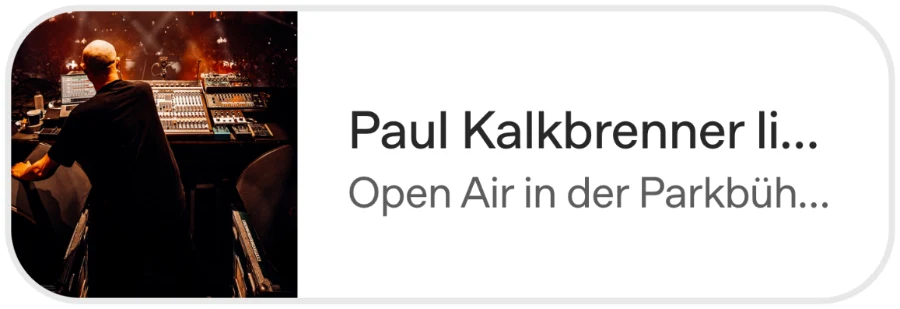
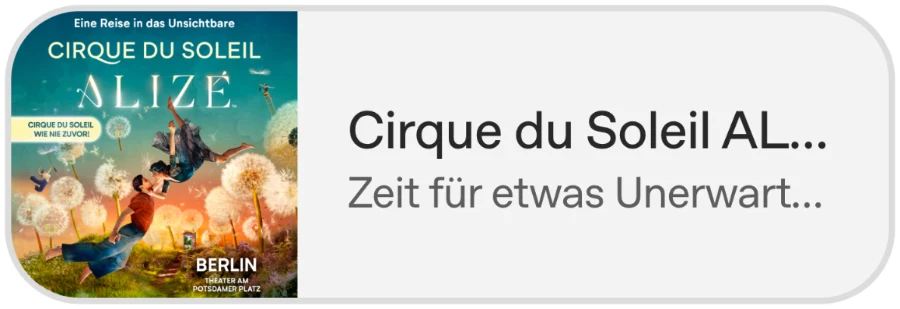
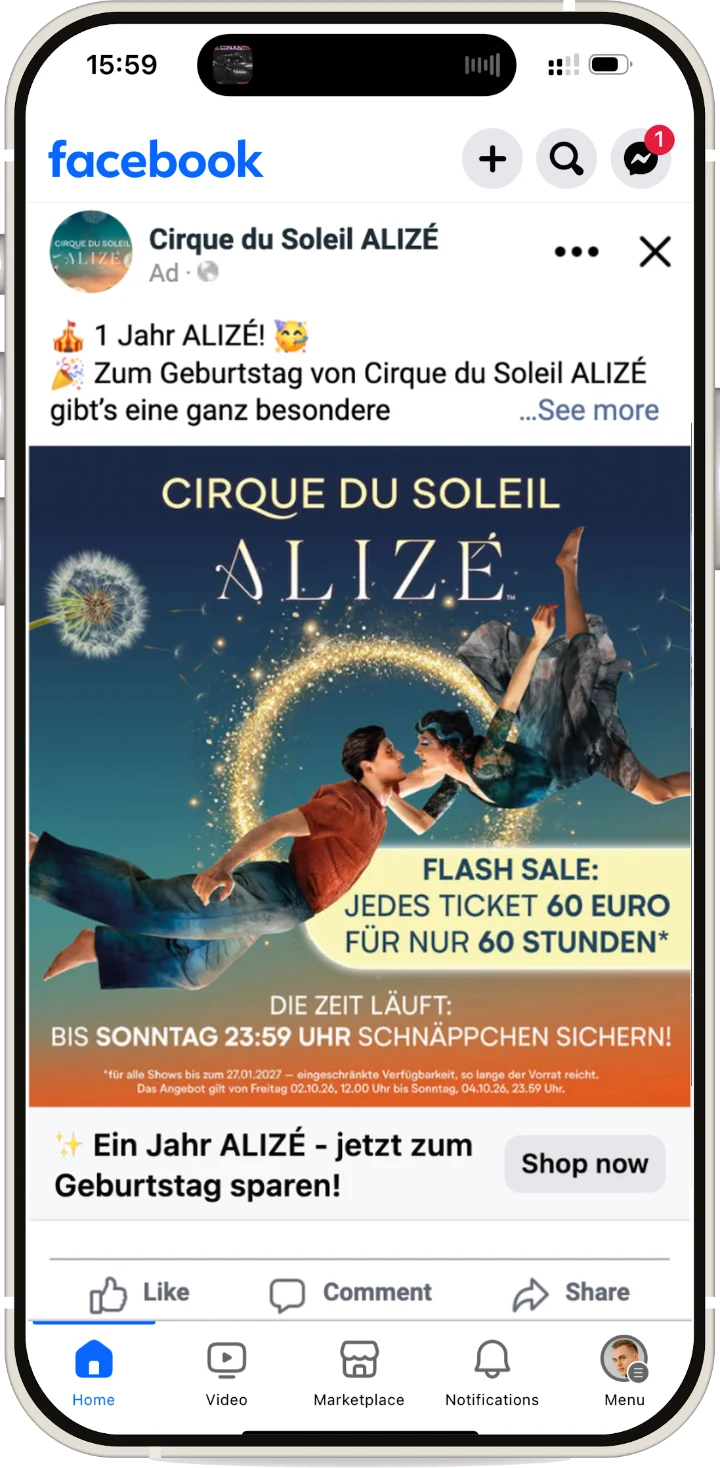
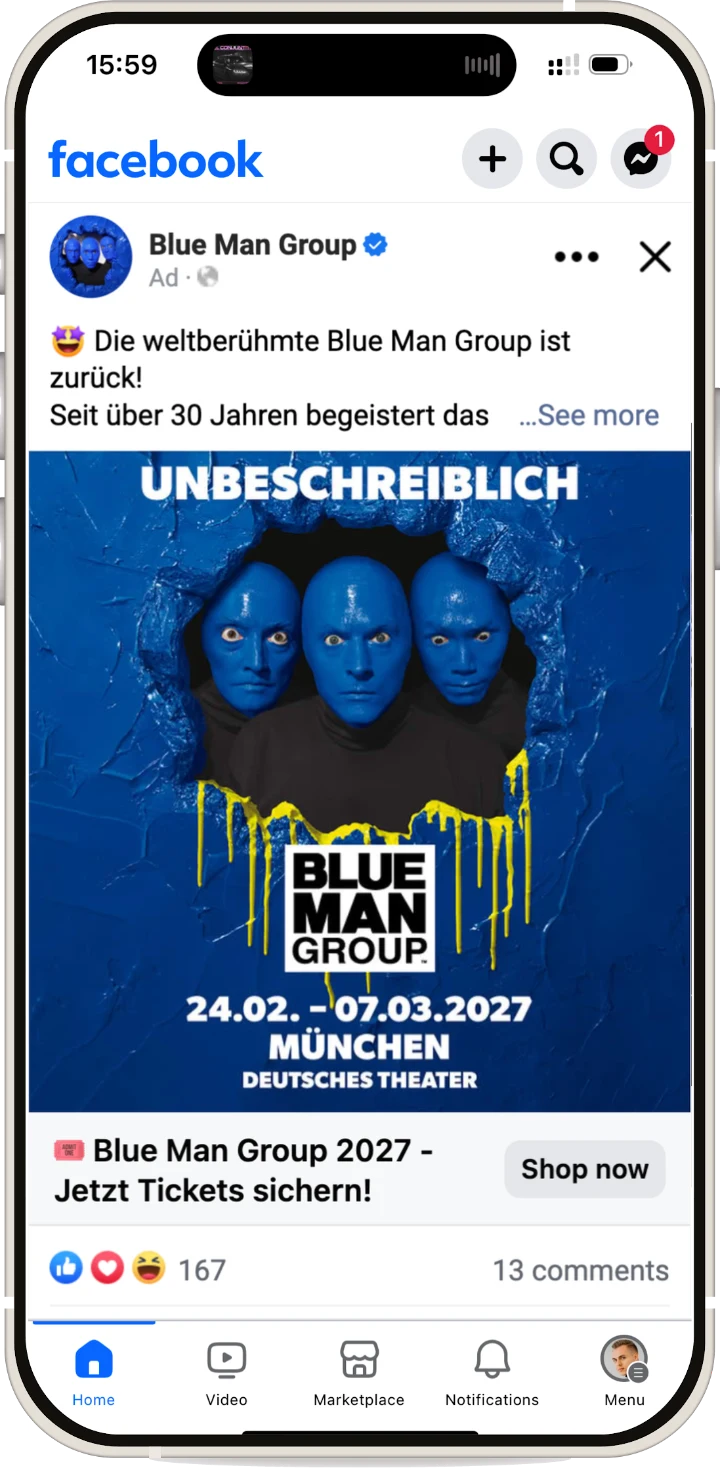
So sehen Meta Ads für Veranstalter aus: echte Beispiele von NYBA
Drei Anzeigen aus laufenden Kampagnen über NYBA OS, so wie Fans sie auf Facebook und Instagram sehen: zwei Feed-Anzeigen und eine Videoanzeige.
So sehen Google Ads für Veranstalter aus: echte Beispiele von NYBA
Echte Vorschauen aus laufenden Google Ads Kampagnen über NYBA OS: Suchanzeigen mit Bild, Performance Max im YouTube Feed, in Discover und im Displaynetzwerk sowie YouTube Shorts. Eine Asset-Gruppe in Performance Max bespielt all diese Placements.
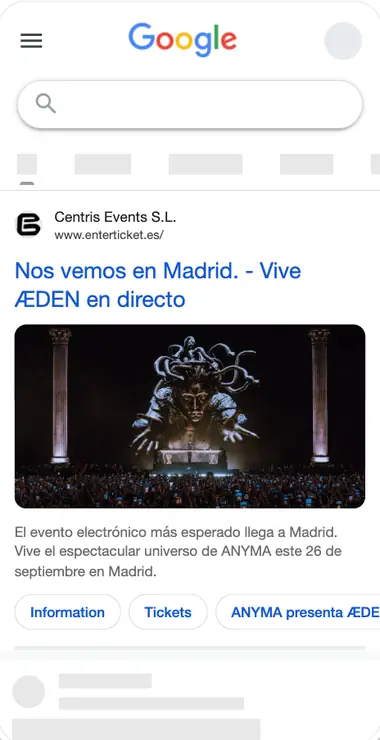
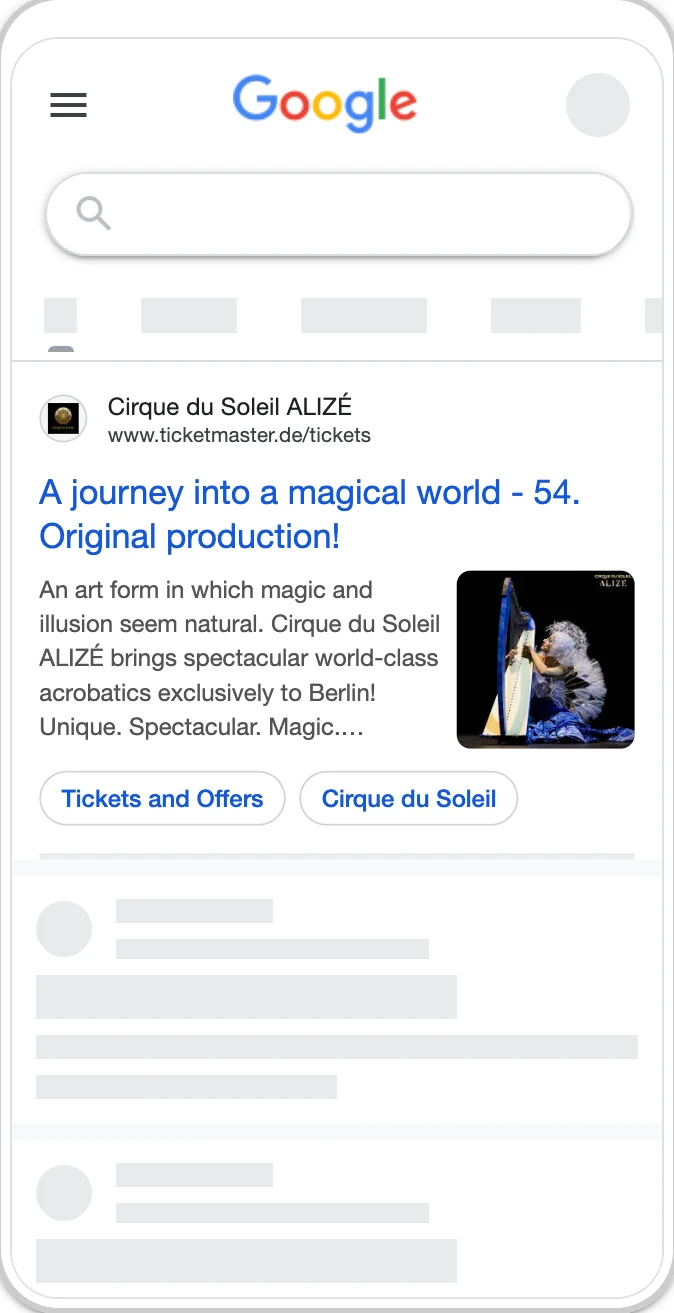
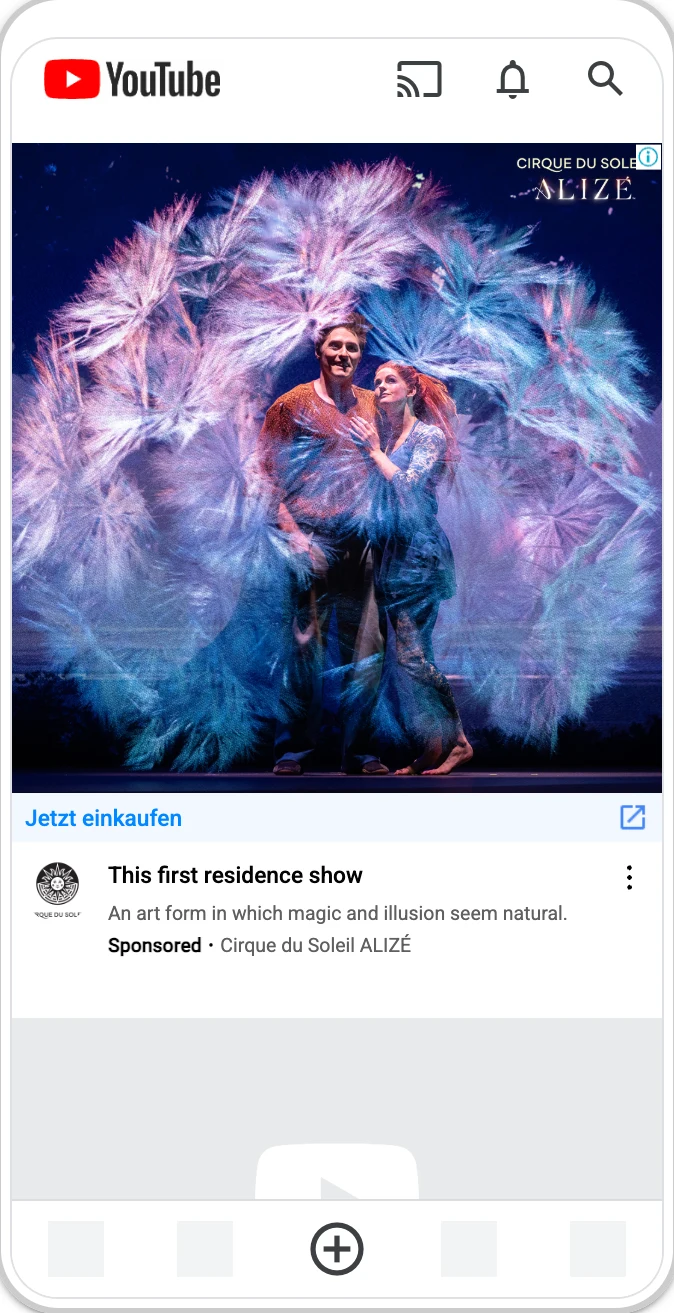
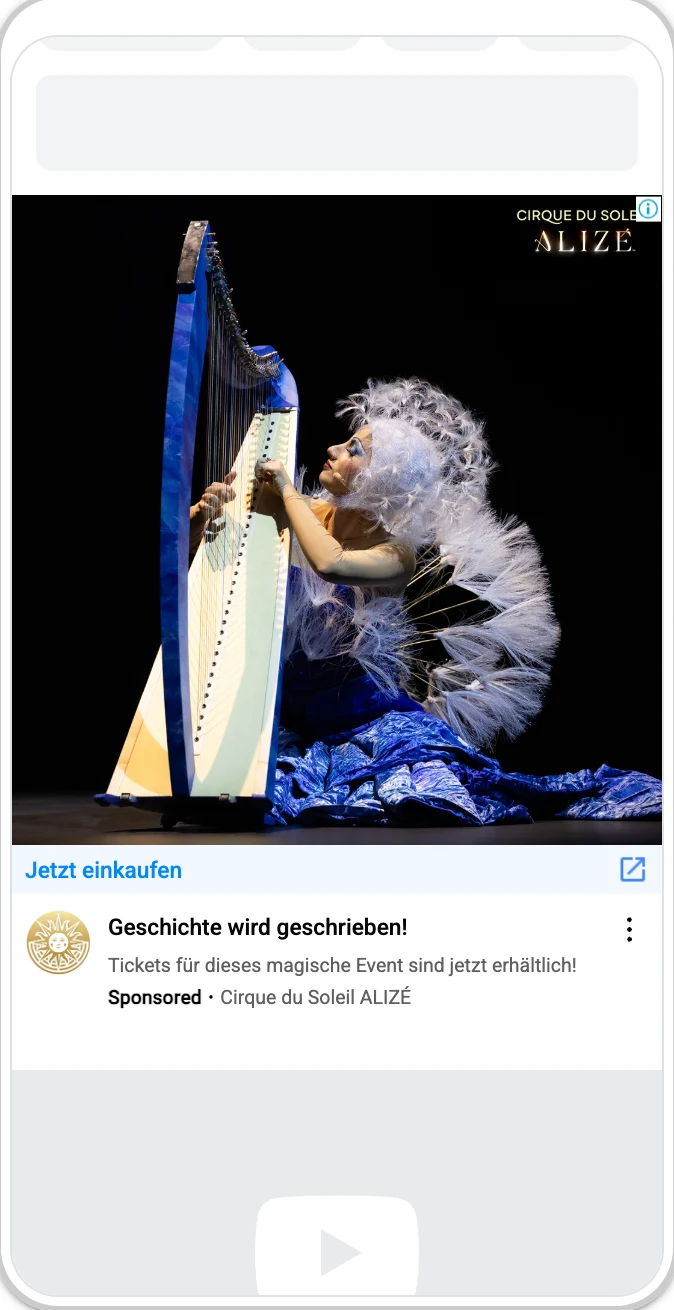
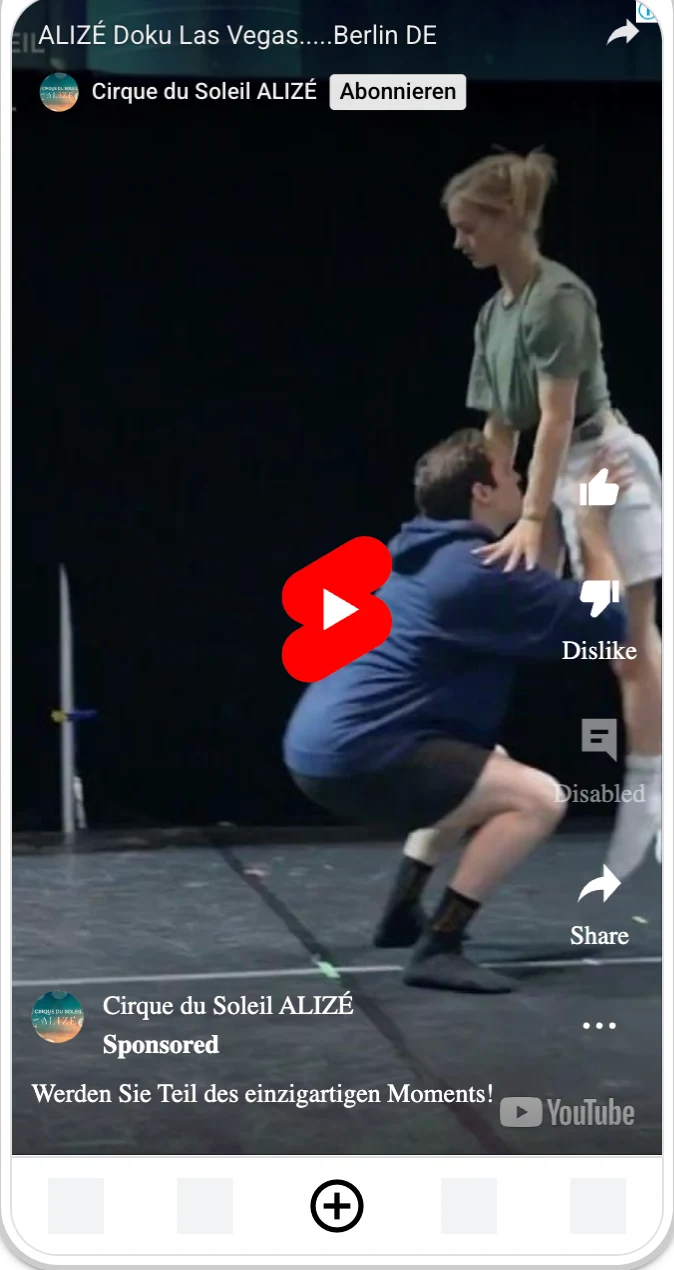
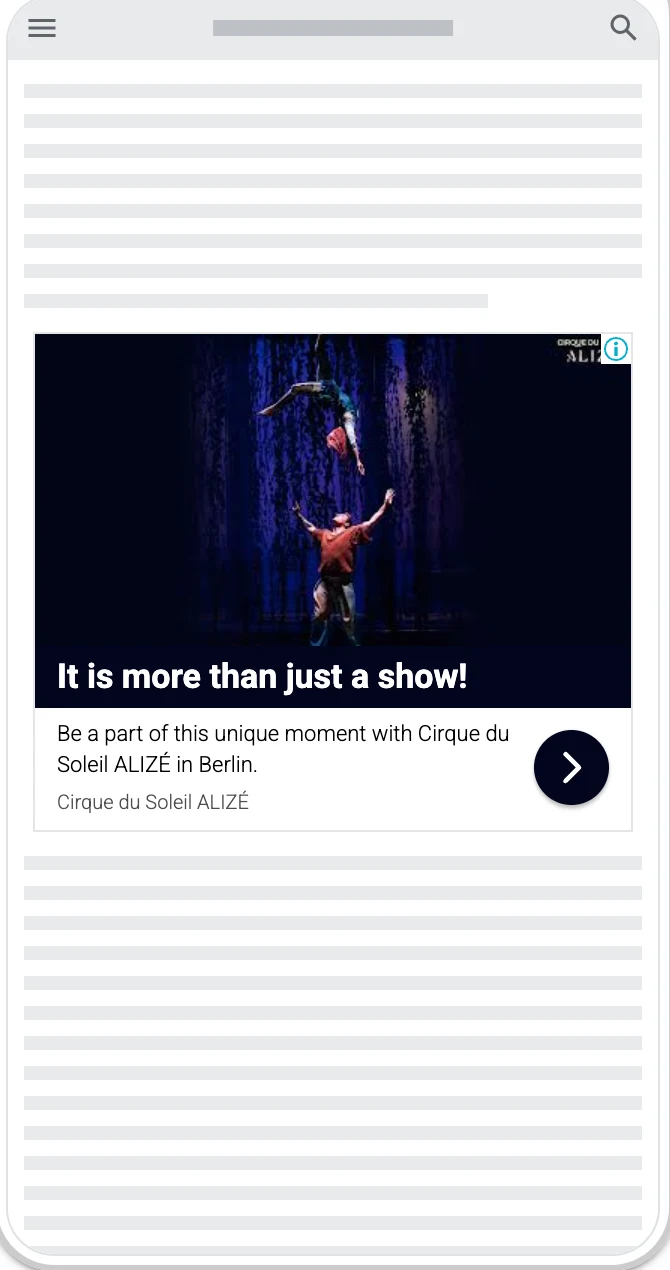
Jedes Anzeigen-Placement auf einen Blick
Echte Anzeigen aus Kampagnen über NYBA OS, nach Plattform sortiert: Google und YouTube, Meta, TikTok, ChatGPT und Snapchat. Zum Aufklappen auf eine Plattform tippen.
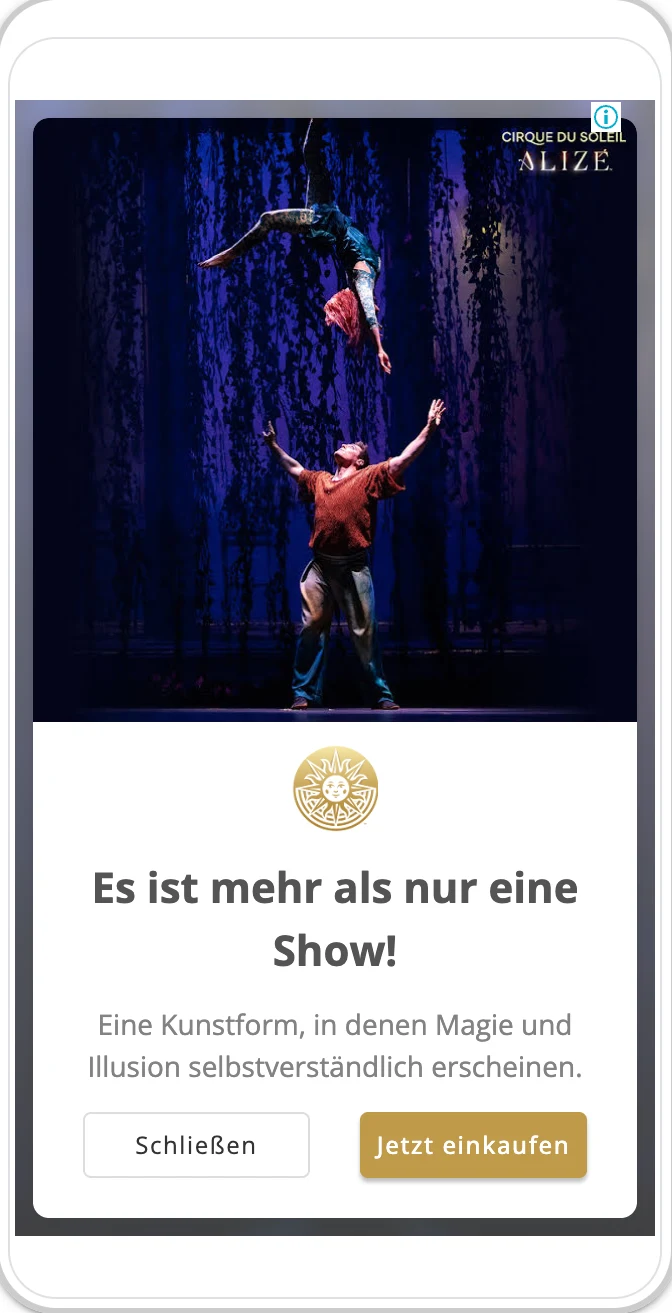


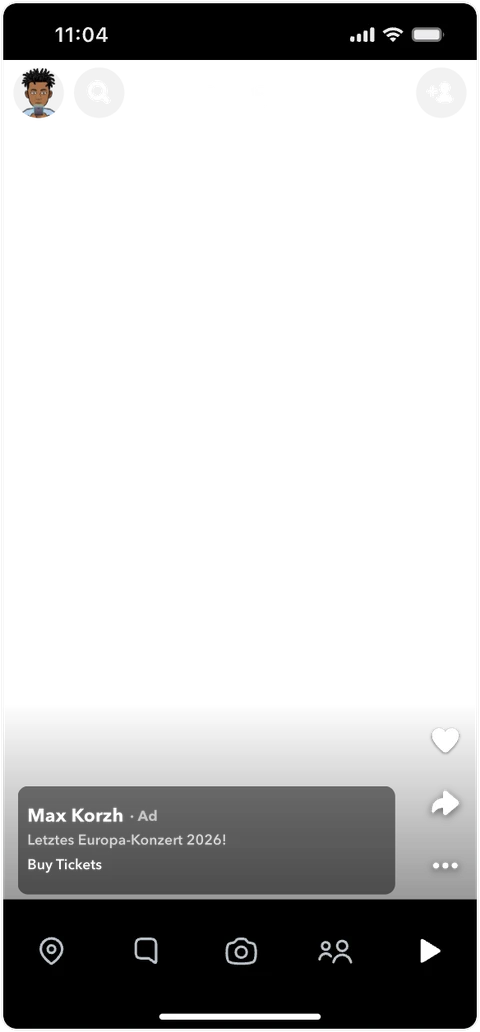
So sehen Snapchat Ads für Veranstalter aus: echte Beispiele von NYBA
Echte Vorschauen aus laufenden Snapchat Kampagnen über NYBA OS: eine Spotlight-Videoanzeige und Vollbild-Videoanzeigen zwischen Stories, jeweils mit direktem Ticket-Button.
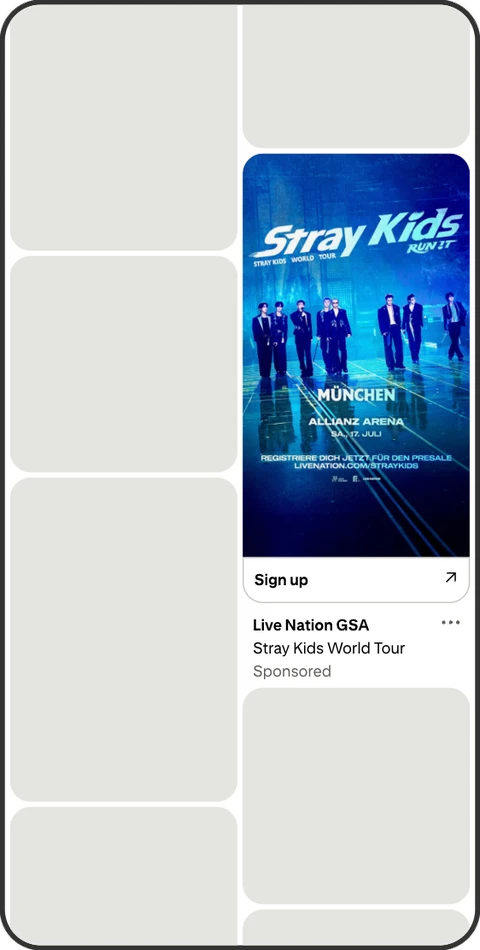
So sehen Pinterest Ads für Veranstalter aus: echte Beispiele von NYBA
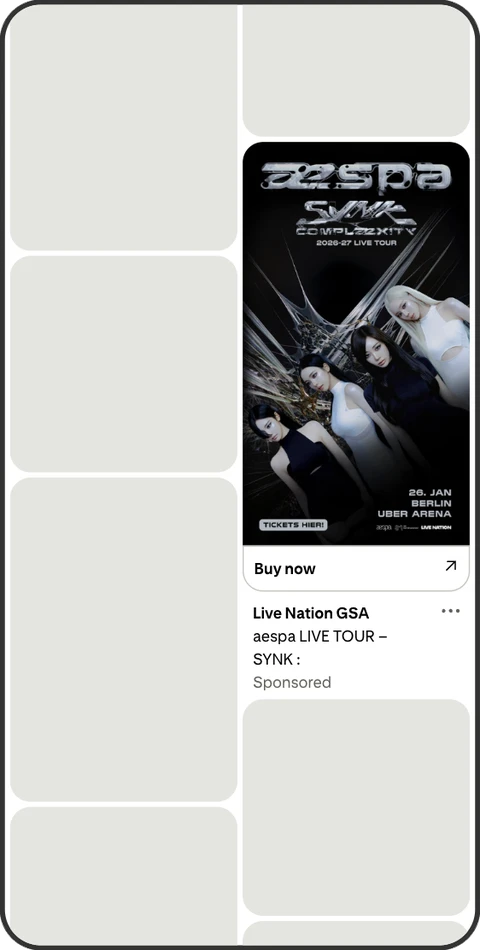
Echte Vorschauen aus laufenden Pinterest Kampagnen über NYBA OS: Standard Pins und Video Pins im Home Feed, jeweils mit direktem Ticket-Button.
So sehen Reddit Ads für Veranstalter aus: echte Beispiele von NYBA
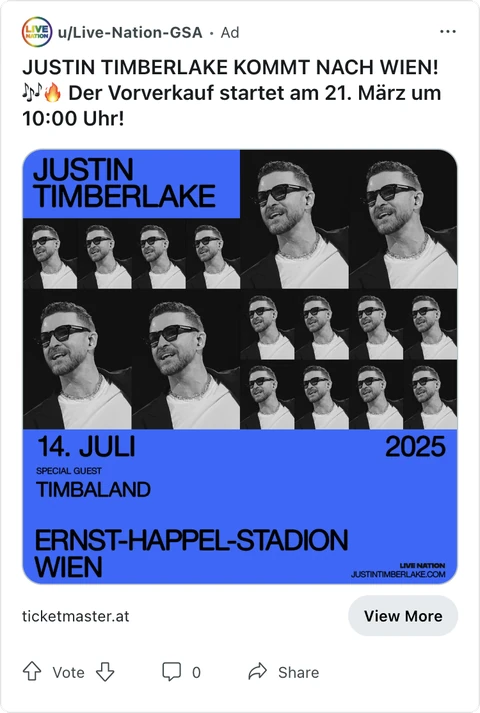
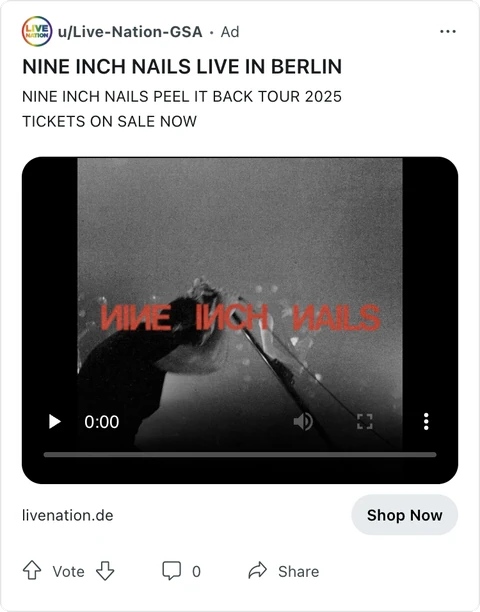
Echte Anzeigen aus laufenden Reddit Kampagnen über NYBA OS: eine Bildanzeige und eine Videoanzeige im Feed, jeweils mit direktem Ticket-Button.
Je nach Veranstaltung setzt NYBA das unterschiedlich um: Konzert- und Tourmarketing, Festivalmarketing und Theatermarketing.