


Wie richte ich den Google Tag Manager ein?
Erste Schritte mit dem Google Tag Manager
Sie möchten den Google Tag Manager zum ersten Mal einrichten und Tags auf Ihrer Website verwalten? Kein Problem, folgen Sie einfach den Schritten in diesem Guide, um zu starten.
Was ist ein Google Tag? Was ist ein Konto? Was ist ein Container?
- Ein Tag ist ein kleines Codestück, das auf Ihrer Website platziert wird und mit dem Sie Nutzerinteraktionen messen, personalisieren und optimieren können.
- Ein Konto im Google Tag Manager ist Ihr persönlicher Zugang zum Tool, ähnlich wie bei anderen Google-Produkten.
- Ein Container ist eine Sammlung von Tags, Triggern und Variablen, die Sie für Ihre Website oder Ihre mobile App verwalten.
1. Neues Konto und neuen Container erstellen
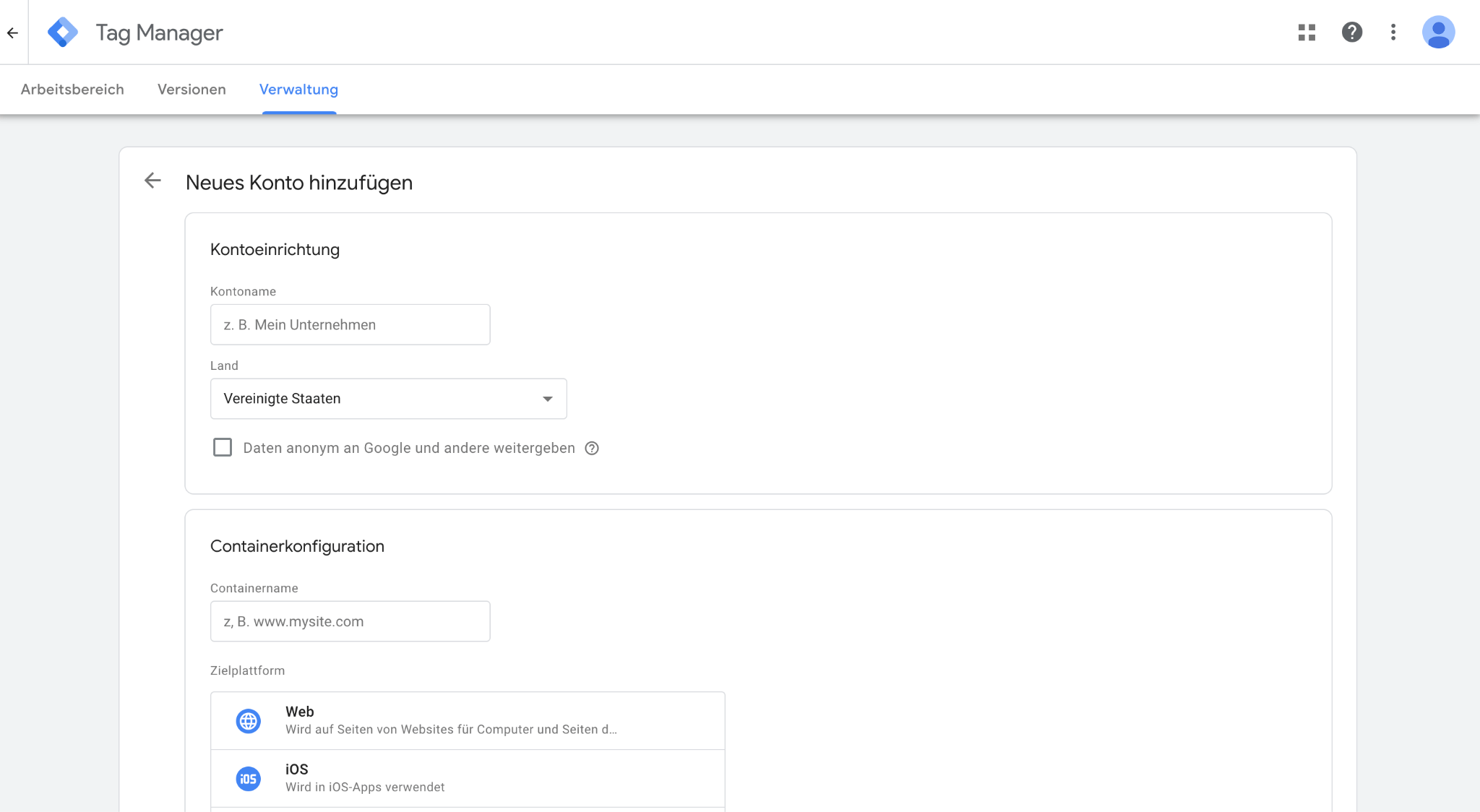
Der erste Schritt ist die Erstellung eines neuen Kontos und eines neuen Containers:
- Rufen Sie den Google Tag Manager auf und klicken Sie auf den Tab „Konten“ > „Konto erstellen“.
- Geben Sie einen Kontonamen ein und wählen Sie das Land für das Konto aus.
- Vergeben Sie einen aussagekräftigen Containernamen und wählen Sie den Containertyp aus.
- Klicken Sie auf „Erstellen“ und akzeptieren Sie die Nutzungsbedingungen.
Jetzt haben Sie einen neuen Container, der auf Ihrer Website oder in Ihrer mobilen App installiert werden kann.
2. Container installieren
- Gehen Sie im Google Tag Manager zu „Arbeitsbereich“.
- Kopieren Sie die Container-ID (im Format GTM-XXXXXX) und klicken Sie darauf, um den Installationsdialog zu öffnen.
- Fügen Sie das Code-Snippet
<script>im Bereich<head>des HTML Ihrer Website ein, so nah wie möglich am öffnenden<head>Tag (aber unterhalb eventuell vorhandenerdataLayerDeklarationen). - Fügen Sie das Code-Snippet
<noscript>unmittelbar nach dem öffnenden<body>Tag ein. - Entfernen Sie fest im Code hinterlegte Tags, um doppeltes Auslösen zu verhindern.
3. Tags hinzufügen
Sobald der Container installiert ist, können Sie neue Tags hinzufügen:
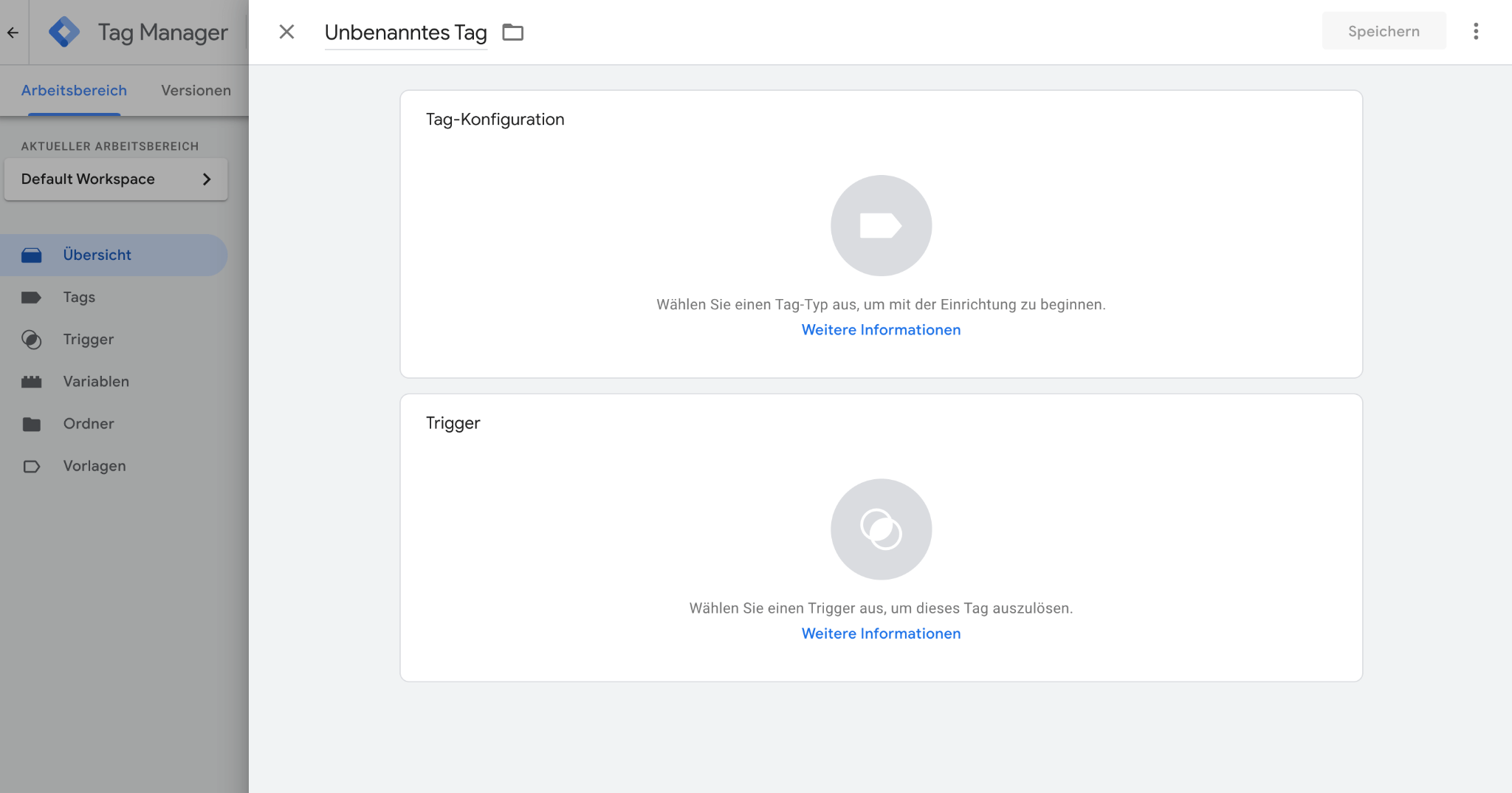
- Gehen Sie in Ihrem Arbeitsbereich zu „Tags“, klicken Sie auf „Neu“, benennen Sie das Tag und konfigurieren Sie es.
- Wählen Sie eine Tag-Konfiguration und einen Trigger aus.
- Optional fügen Sie eine Notiz hinzu, um Ihr Setup zu dokumentieren.
4. Tags testen
Nachdem Sie Tags hinzugefügt haben, stellen Sie sicher, dass sie korrekt funktionieren:
- Nutzen Sie den Vorschaumodus, um zu prüfen, ob die Tags richtig auslösen.
- Wenn Fehler auftreten, beheben Sie diese mit dem Tag Assistant.
5. Tags veröffentlichen
Wenn Ihre Tags wie vorgesehen funktionieren:
- Klicken Sie auf „Senden“, prüfen Sie die Konfiguration und vergeben Sie einen Versionsnamen und eine Beschreibung.
- Klicken Sie auf „Veröffentlichen“: Ihre Tags sind jetzt live!
Trigger
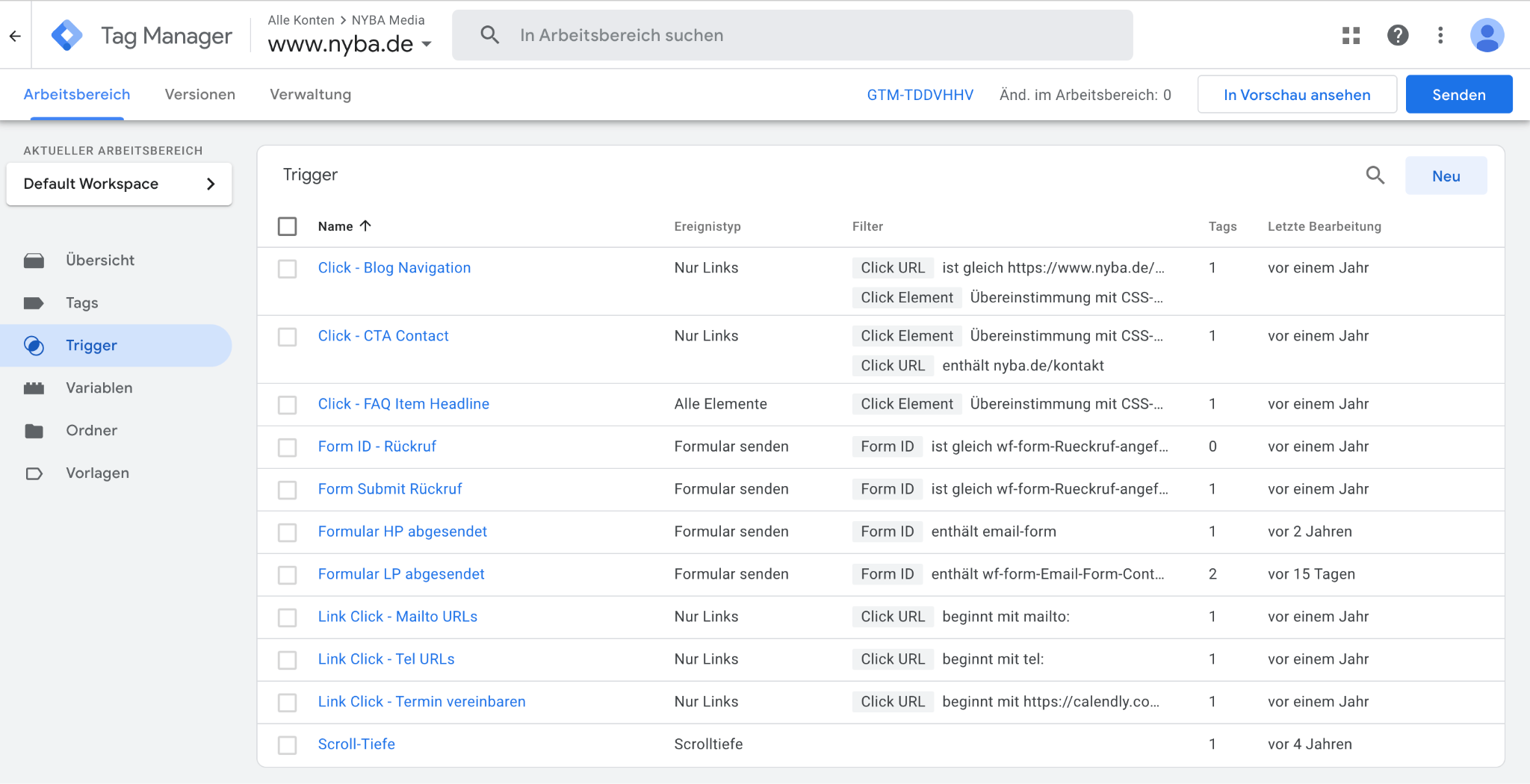
Trigger im Google Tag Manager legen fest, unter welchen Bedingungen Ihre Tags auslösen. Sie können auf Ereignisse wie Klicks, Seitenaufrufe oder Formularübermittlungen reagieren.
So erstellen Sie einen Trigger:
- Klicken Sie im Container-Dashboard auf „Neuer Trigger“.
- Wählen Sie den Triggertyp, der zu Ihrem Ereignis passt, und konfigurieren Sie die Bedingungen.
- Klicken Sie auf „Speichern“.
Variablen
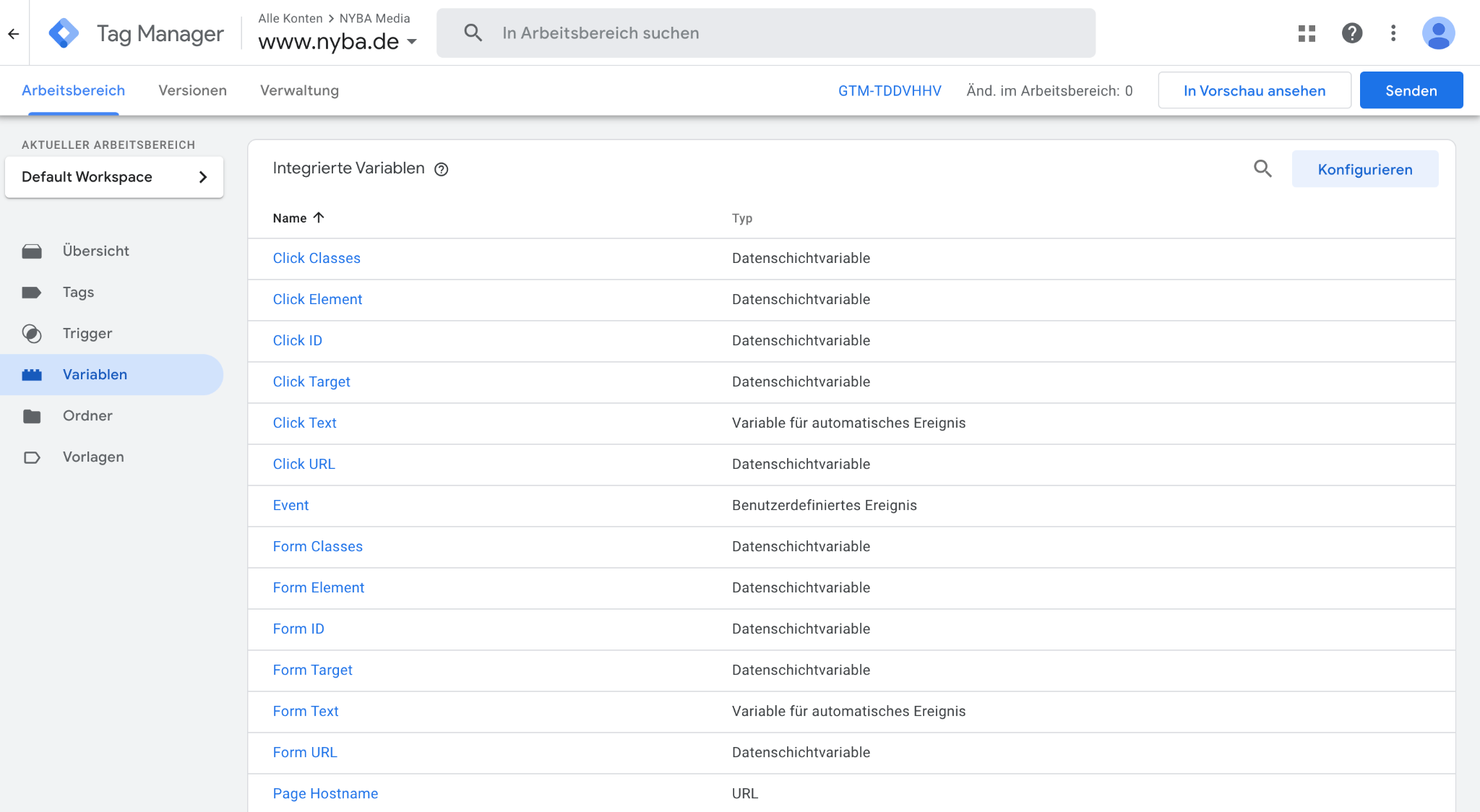
Variablen im Google Tag Manager sind Werte, die in Tags und Triggern verwendet werden. Sie können Informationen speichern und abrufen, etwa den Wert eines Formularfelds oder die URL der aktuellen Seite.
So erstellen Sie eine Variable:
- Klicken Sie im Container-Dashboard auf „Neue Variable“.
- Wählen Sie den Variablentyp, der zu den Daten passt, die Sie speichern möchten, und konfigurieren Sie ihn.
- Klicken Sie auf „Speichern“.
Übersicht
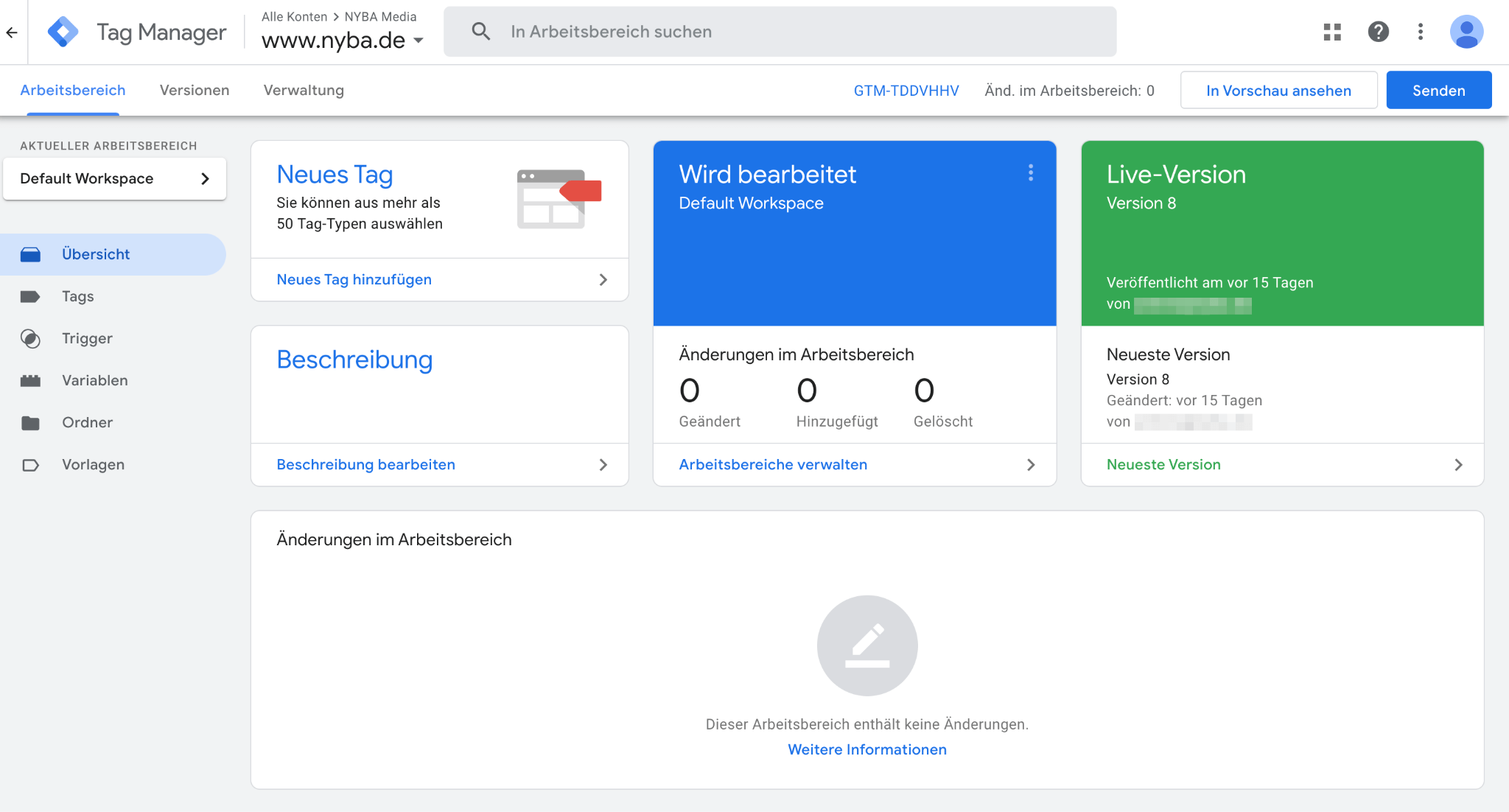
Die Übersichtsseite im Google Tag Manager bietet einen zentralen Ort, um den Status Ihrer Container, Tags, Trigger und Variablen zu prüfen. Hier können Sie:
- sehen, welche Tags aktiv sind
- nachvollziehen, welche Trigger und Variablen konfiguriert sind
- Änderungen an Ihrem Container verfolgen
- bei Bedarf frühere Versionen wiederherstellen
Google Tag Manager mit Google Analytics verknüpfen
- Erstellen Sie ein neues Tag in Ihrem Google Tag Manager Konto.
- Wählen Sie den Tag-Typ: „Google Analytics: Universal Analytics“ oder „Google Analytics: GA4 Konfiguration“(je nachdem, welche Version von Google Analytics Sie nutzen).
- Geben Sie Ihre Google Analytics Tracking-ID ein (zu finden in Ihrem Analytics Konto).
- Wählen Sie einen Trigger, der bestimmt, wann das Tag auslöst (zum Beispiel „Alle Seiten“ für ein Seitenaufruf-Tag).
- Klicken Sie auf „Speichern“ und anschließend auf „Senden“, um Ihre Änderungen zu veröffentlichen.
Fehlersuche und Debugging
- Wenn ein Tag nicht korrekt auslöst, nutzen Sie den Vorschaumodus im Google Tag Manager, um zu sehen, welche Tags auf einer Seite auslösen und welche nicht.
- Die Chrome-Erweiterung Google Tag Assistant ist ein weiteres hilfreiches Werkzeug zur Fehlersuche. Sie zeigt, welche Tags auf einer Seite auslösen und ob sie korrekt funktionieren.
- Wenn Sie Probleme beim Einrichten eines Tags haben, prüfen Sie noch einmal, ob alle Pflichtfelder korrekt ausgefüllt sind und ob der Trigger richtig konfiguriert ist.
Erweiterte Funktionen
- Einsatz für Websites: Verwalten Sie Tags zur Messung und Marketingoptimierung (zum Beispiel Google Ads, Google Analytics, Floodlight, Drittanbieter-Tags) auf Ihrer Seite, ohne Code zu bearbeiten.
- Einsatz für mobile Apps: Verwalten Sie Analyse- und Werbetools in Ihren Apps, ohne App-Binaries neu zu erstellen oder sie erneut in den App Stores einzureichen.
- Server-side Tagging: Verlagern Sie Tag-Code von Ihrer Website oder App in die Cloud. Das verbessert Performance und Sicherheit, während Assets von Ihrer eigenen Domain ausgeliefert werden.
- Eigene Vorlagen: Erstellen Sie eigene Tag- und Variablenvorlagen, reichen Sie sie in der Community Template Gallery ein und stellen Sie sie weltweit bereit.
- Automatisierung über die REST API: Die Google Tag Manager API gibt autorisierten Nutzern Zugriff auf die Konfigurationsdaten des Tag Managers. Damit verwalten Sie Konten, Container, Containerversionen, Tags, Regeln, Trigger, Variablen und Nutzerberechtigungen.
Diese erweiterten Funktionen geben Ihnen mehr Kontrolle und Flexibilität bei der Verwaltung von Tags auf Ihrer Website oder in Ihren mobilen Apps. Sie ermöglichen es, Tags effizienter zu implementieren und gleichzeitig die Performance und Sicherheit Ihrer digitalen Plattformen zu verbessern. Es empfiehlt sich, diese Funktionen zu erkunden, sobald Sie mit den Grundlagen des Google Tag Managers vertraut sind und Ihre Fähigkeiten im Tag-Management ausbauen möchten.