


TikTok Pixel installieren und Event Tracking einrichten
TikTok Pixel installieren und Event Tracking einrichten
Um alle Daten korrekt zu erfassen, benötigen Sie ein sauber eingerichtetes Tracking. Auf TikTok erfolgt dies über das TikTok Pixel.
Das TikTok Pixel ist ein Messinstrument, das die Wirkung Ihrer TikTok Ads auf Ihrer Website oder in Ihrem Onlineshop erfasst. Sie fügen den JavaScript Code des TikTok Pixels in den Quellcode Ihrer Website ein oder binden ihn über Ihren bestehenden Google Tag Manager ein. Ähnlich wie beim Facebook Pixel lassen sich verschiedene Events definieren, etwa Page View, Submit Form, Initiate Checkout und Complete Payment. So lässt sich die Customer Journey digital nachvollziehen und Nutzeraktivitäten, Anfragen und Verkäufe lassen sich überwachen.
Derzeit gibt es zwei Methoden, um ein TikTok Pixel zu erstellen: den Standard Mode und den Developer Mode.
- Im Standard Mode werden die Events direkt in TikTok angelegt.
- Im Developer Mode werden die Events direkt in den Code der Website eingefügt. So lassen sich zusätzliche Werte wie Content Value oder Product ID für ein präziseres Tracking ergänzen.
Die über das TikTok Pixel erfassten Daten visualisieren nicht nur die Kampagnenleistung, sondern bilden auch die Grundlage für die Anzeigenoptimierung und liefern KPIs wie Conversion Rate und Return on Ad Spend. Auf Basis des TikTok Pixels lassen sich zudem Zielgruppen erstellen, etwa frühere Website Besucher. Das ermöglicht strategische Retargeting Kampagnen, um Personen zu erreichen und anzusprechen, die bereits mit Ihrem Unternehmen interagiert haben.
So erstellen Sie ein TikTok Pixel:
- Melden Sie sich in Ihrem TikTok Ads Konto unter https://ads.tiktok.com/ an.
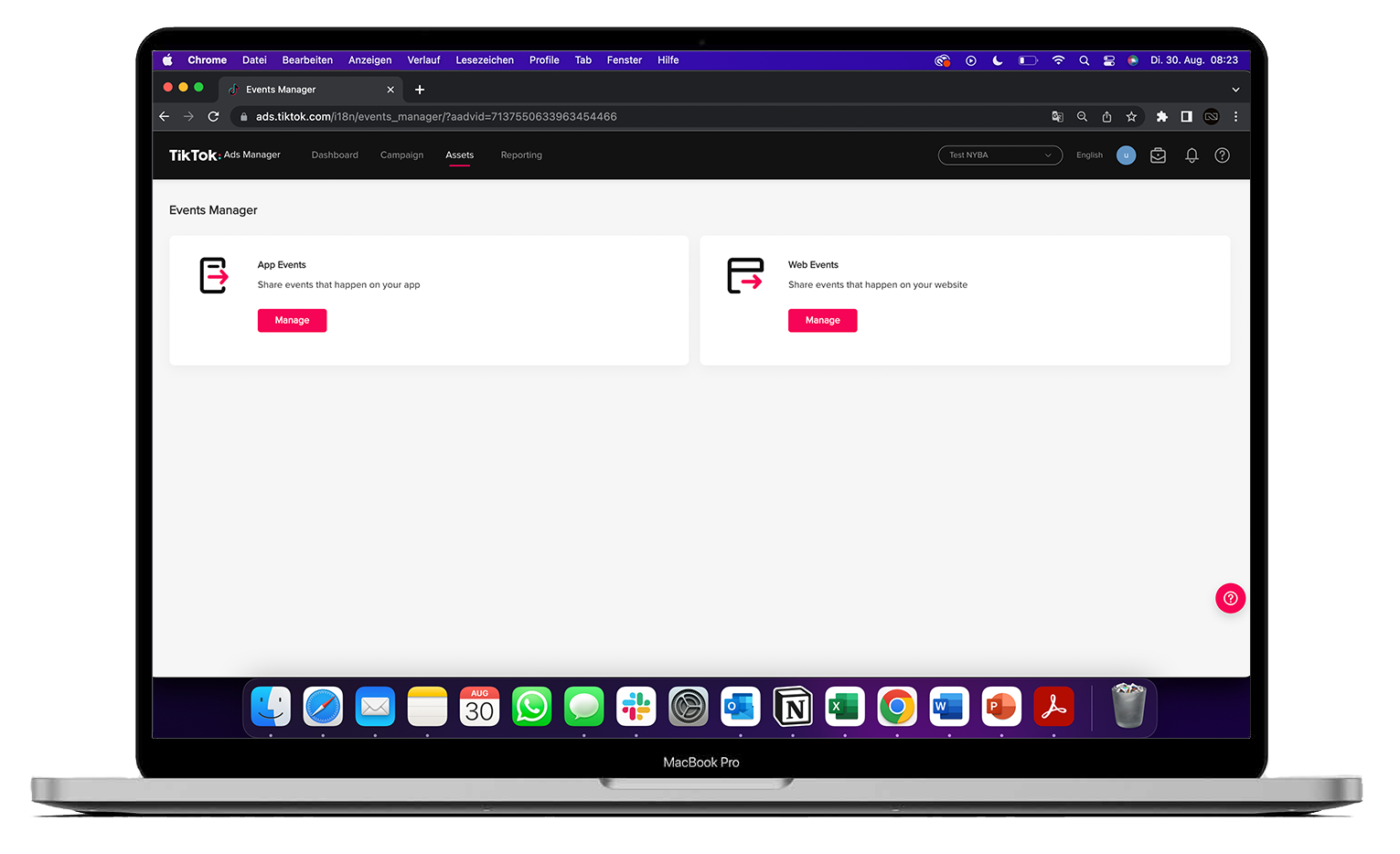
- Klicken Sie im oberen Menü auf Assets > Events.

Legen Sie anschließend fest, wo Sie das TikTok Pixel implementieren. Sie können Events direkt in Ihrer App oder auf Ihrer Website beziehungsweise in Ihrem Onlineshop erfassen.
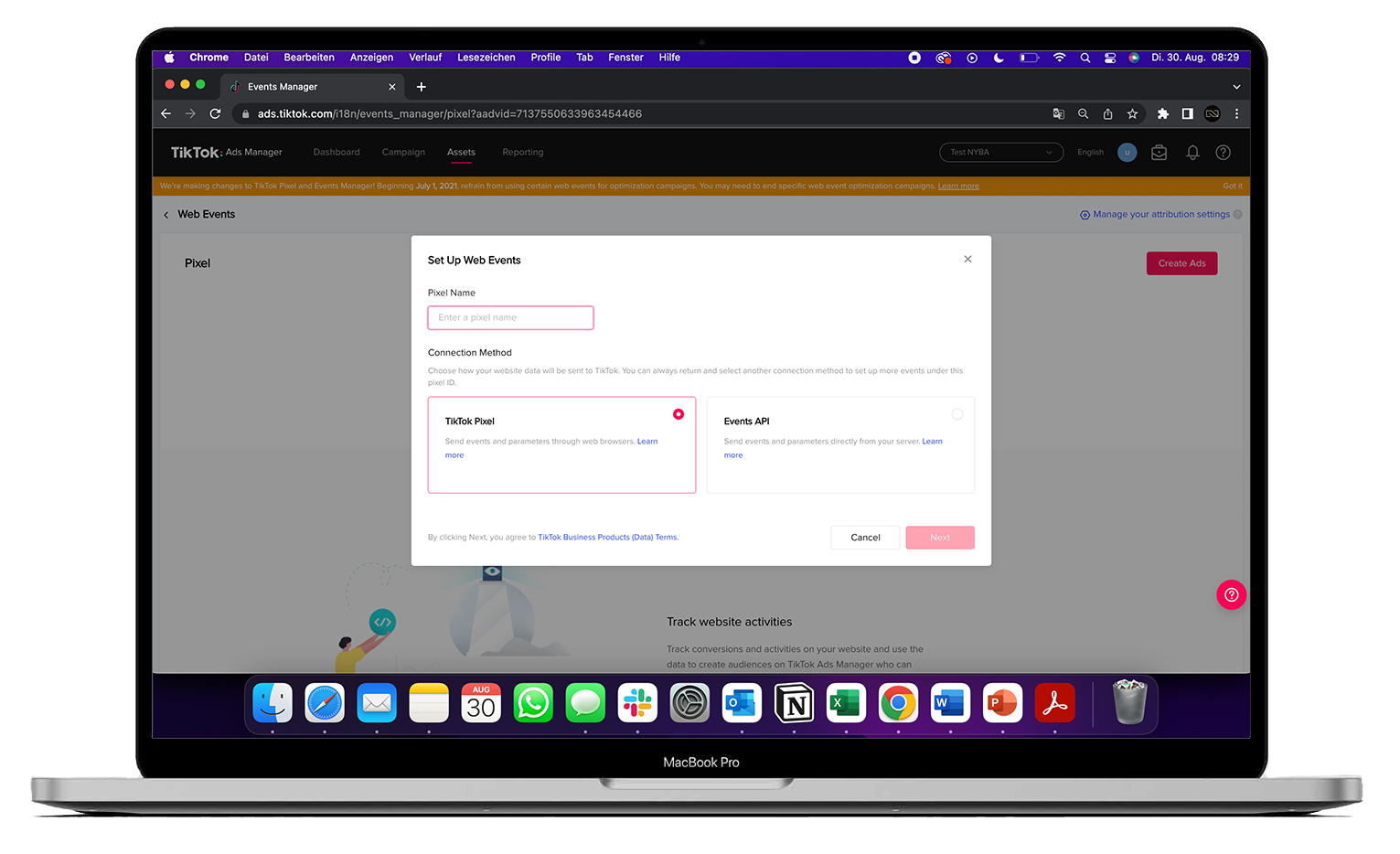
Klicken Sie auf Create Pixel und geben Sie Ihrem TikTok Pixel einen klaren und eindeutigen Namen. Sie wählen außerdem aus, ob die Events über Ihre Website oder direkt von Ihrem Server an das Pixel gesendet werden.

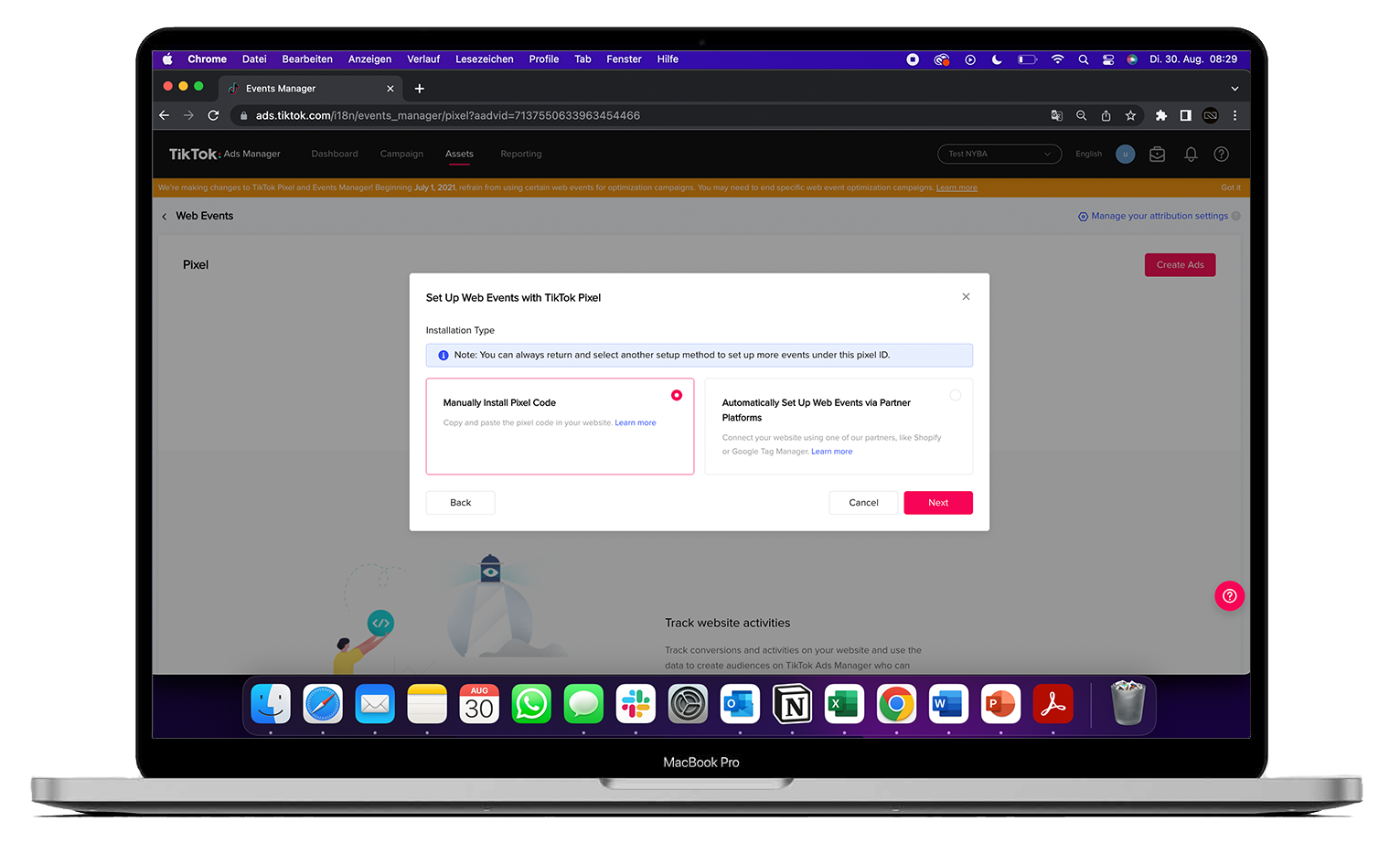
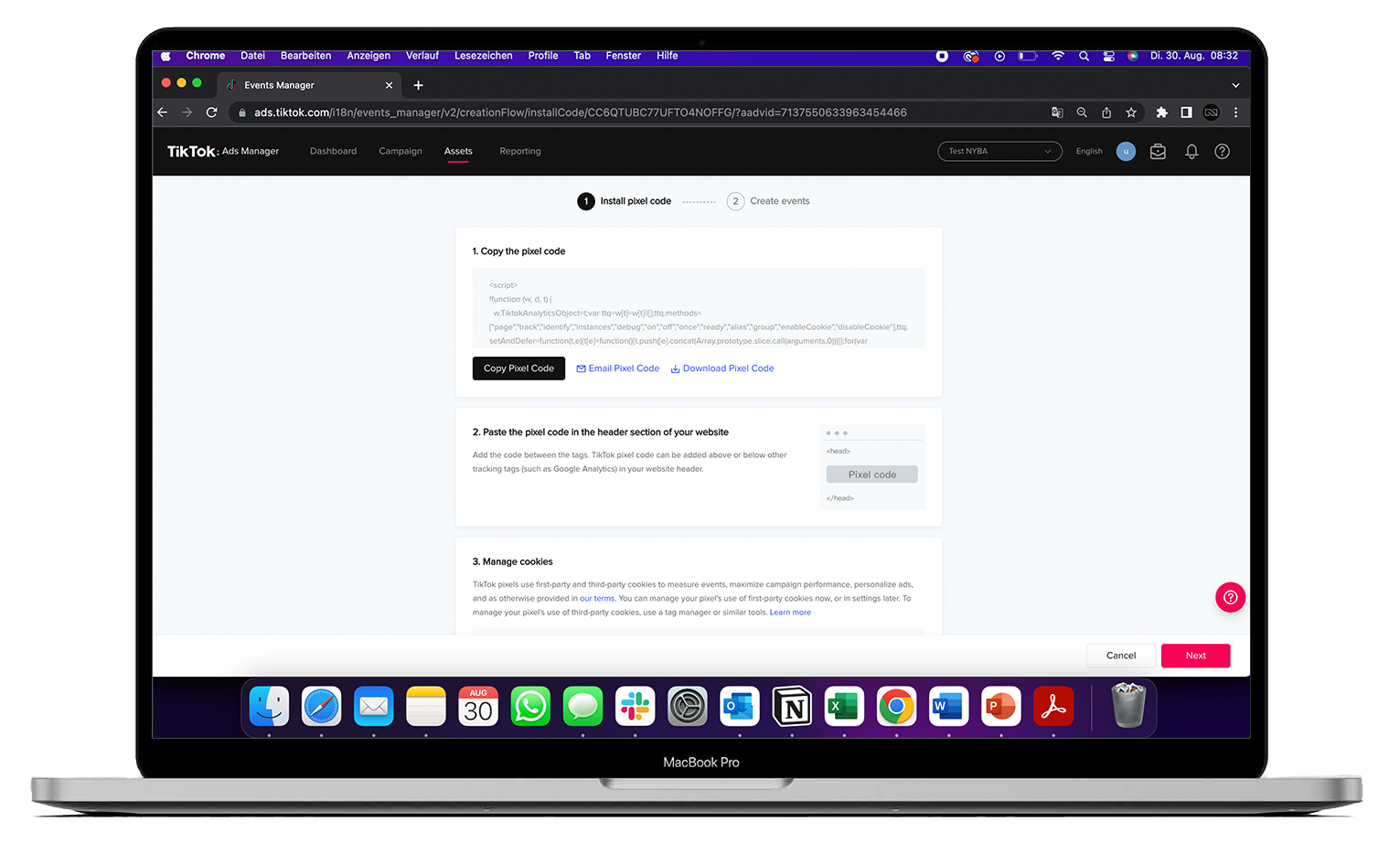
Anschließend können Sie den Pixel Code direkt in den Code Ihrer Website einbauen oder ihn über Partnerplattformen wie Shopify oder den Google Tag Manager einbinden.
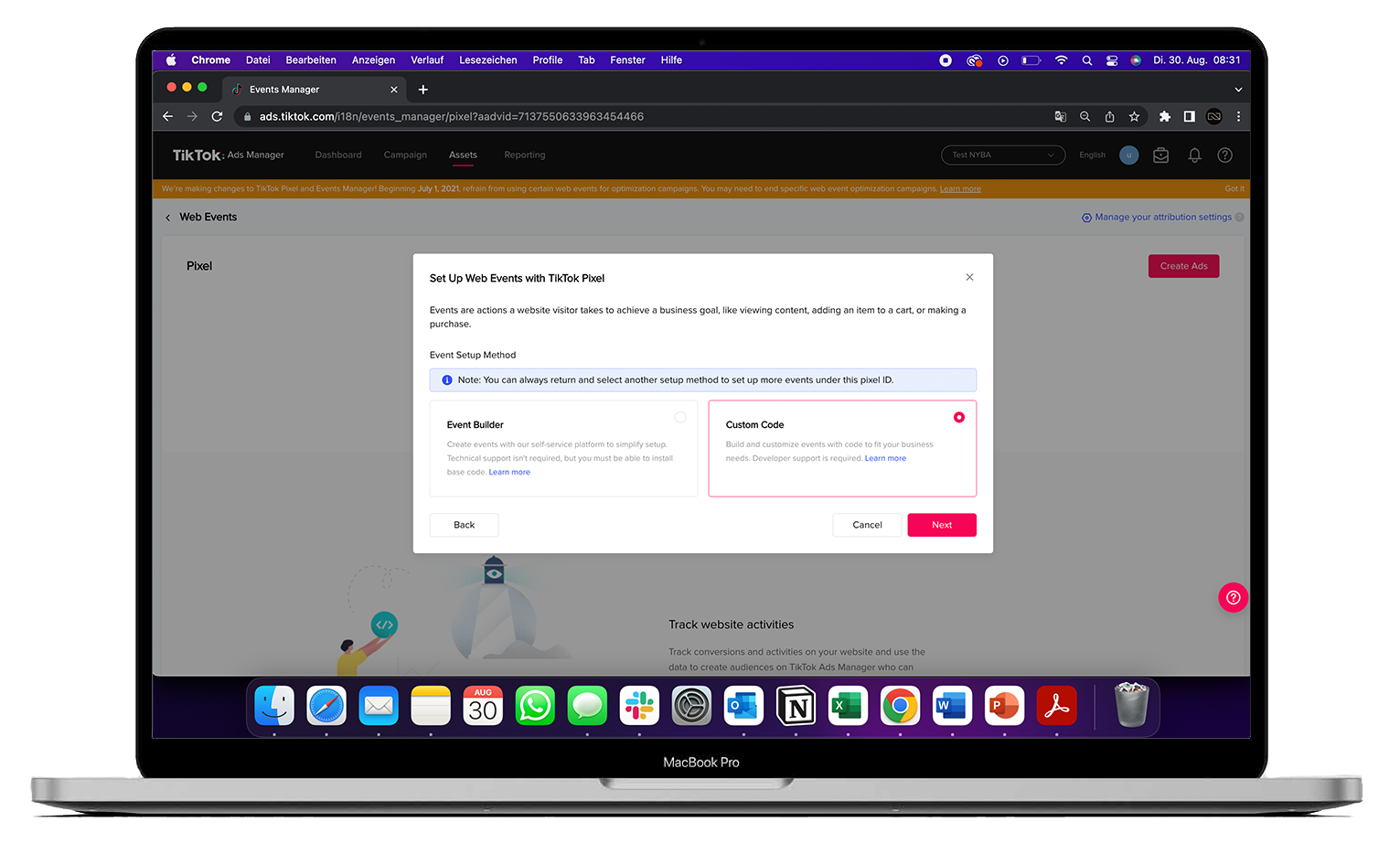
Wie bereits erwähnt, können Sie im letzten Schritt zwischen Standard Mode und Developer Mode wählen. Der Standard Mode heißt inzwischen Event Builder: Sie implementieren den Pixel Code auf Ihrer Website und können anschließend alle Events direkt im TikTok Ads Manager einrichten. Im Developer Mode, jetzt Custom Code genannt, binden Sie die Events direkt in den Code Ihrer Website ein.
Sind alle Einstellungen vorgenommen, können Sie den JavaScript Code des TikTok Pixels kopieren und in den Quellcode Ihrer Website einfügen.
Mit dem TikTok Pixel Helper prüfen Sie, ob Ihr TikTok Pixel erfolgreich installiert wurde.