


Guide: Erste Schritte zur Einrichtung des Facebook Business Managers
Konto erstellen
Der Facebook Business Manager ist ein effizientes Tool, um Ihre geschäftlichen Aktivitäten zu organisieren und zu verwalten.
Bevor Sie starten:
- Sie benötigen ein persönliches Facebook-Profil, das zur Verifizierung Ihrer Identität erforderlich ist.
- Für die Erstellung eines Business Manager Kontos melden Sie sich mit Ihrem Facebook-Benutzernamen und Ihrem Passwort an. Diese Methode ist sicherer als die Anmeldung nur mit E-Mail-Adresse und Passwort.
- Beachten Sie, dass Sie maximal zwei Business Manager Konten erstellen können. Wenn Sie mehr benötigen, stimmen Sie sich mit einer anderen Person in Ihrem Unternehmen ab, die zusätzliche Konten erstellt.
Schritte zur Einrichtung Ihres Business Manager Kontos:
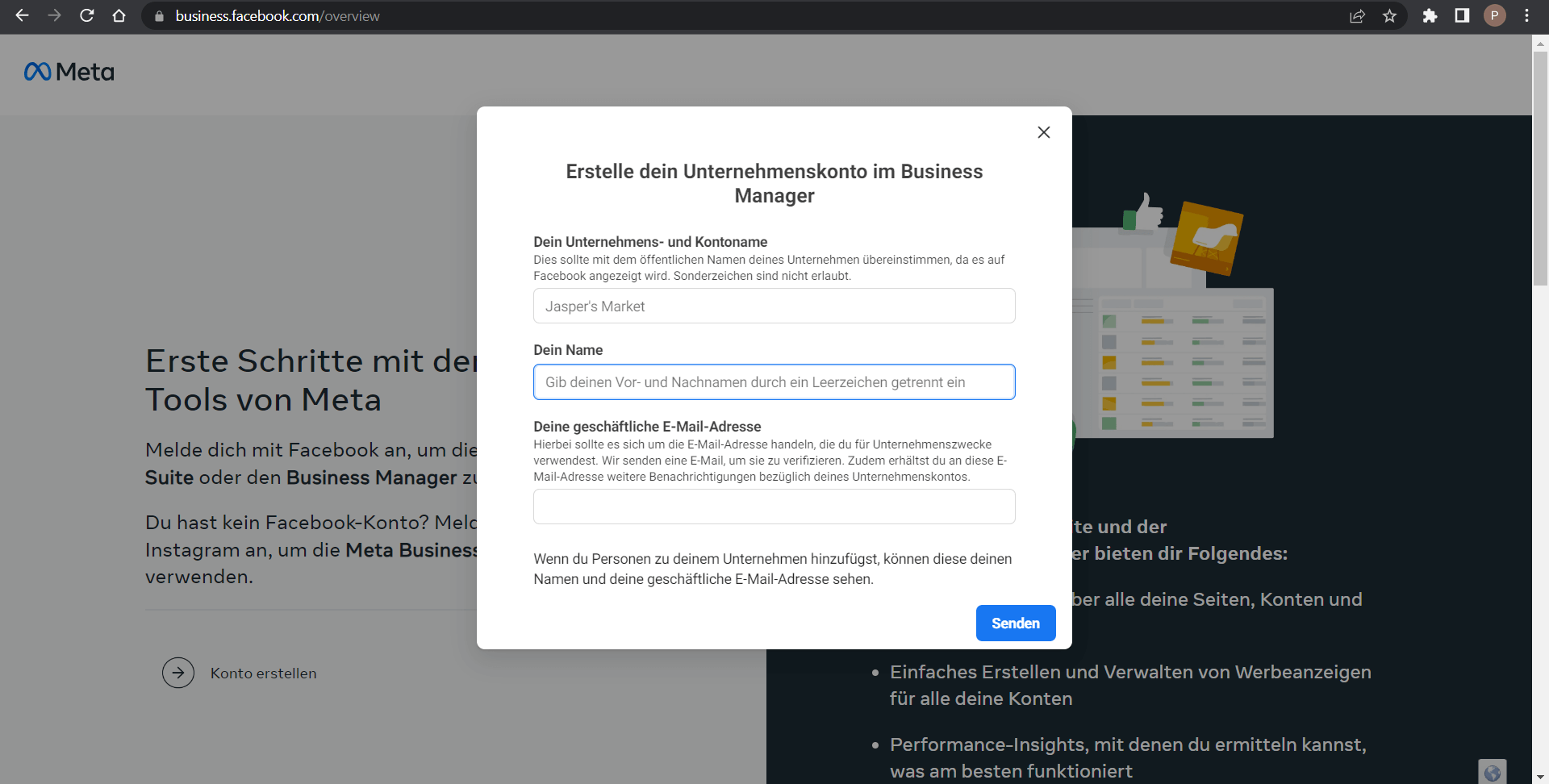
- Rufen Sie business.facebook.com/overview auf.
- Klicken Sie auf Konto erstellen.
- Geben Sie Ihren Unternehmensnamen, Ihren Namen und Ihre geschäftliche E-Mail-Adresse ein und klicken Sie auf Weiter.
- Geben Sie weitere Angaben zu Ihrem Unternehmen an und klicken Sie auf Senden.
Personen hinzufügen
Sobald Ihr Business Manager Konto erstellt ist, möchten Sie vielleicht Kolleginnen und Kollegen oder andere Beteiligte hinzufügen, die Zugriff auf Ihre Unternehmensassets benötigen.
So fügen Sie Personen hinzu und vergeben Zugriffsrechte:
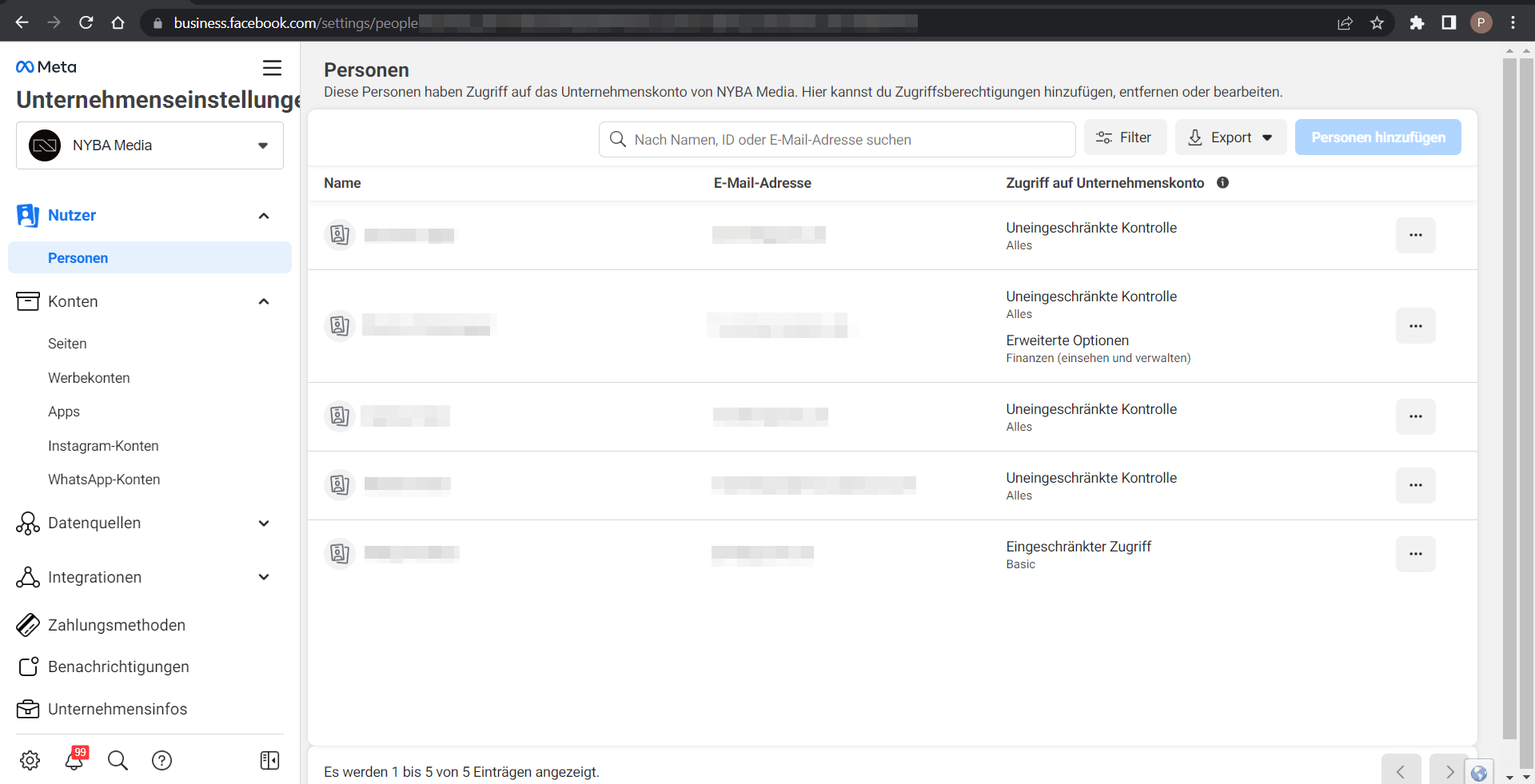
- Öffnen Sie die Unternehmenseinstellungen.
- Wählen Sie unter Nutzer die Option Personen.
- Klicken Sie auf Hinzufügen.
- Geben Sie die E-Mail-Adresse der Person ein und klicken Sie auf Weiter.
- Wählen Sie die Zugriffsstufe aus und klicken Sie auf Weiter.
- Weisen Sie die entsprechenden Assets und Berechtigungen zu. Bei eingeschränktem Zugriff legen Sie fest, welche Aufgaben die Person ausführen darf. Klicken Sie auf Einladen.
- Prüfen Sie die Einladung und klicken Sie auf Anfrage senden. Die eingeladene Person erhält eine E-Mail-Einladung zum Beitritt in den Business Manager.
Rollen im Business Manager
Verschiedene Rollen legen fest, welche Berechtigungen Nutzer haben:
- Inhaber: Voller Zugriff auf alle Bereiche des Business Managers, einschließlich der Vergabe von Rollen.
- Administrator: Kann neue Assets (Werbekonten, Seiten) erstellen und Rollen vergeben.
- Editor: Kann Änderungen an Assets vornehmen, aber keine neuen erstellen und keine Rollen vergeben.
- Mitarbeiter: Eingeschränkter Zugriff für bestimmte Aktionen.
- Finanzanalyst: Kann Finanzdetails und Aktivitäten einsehen.
- Finanzeditor: Kann Zahlungseinstellungen und Finanzdetails bearbeiten.
Hinweis: Rollen können auch feiner abgestufte Berechtigungen für einzelne Assets haben, etwa Rollen auf Seitenebene (Administrator, Editor, Moderator, Werbetreibender, Analyst).
Werbekonten hinzufügen
Indem Sie Werbekonten hinzufügen, verwalten Sie alle Marketingaktivitäten an einem Ort:
- Werbekonto hinzufügen: Verschiebt ein Werbekonto dauerhaft in Ihren Business Manager. Sie müssen Inhaber des Werbekontos und Administrator im Business Manager sein.
- Zugriff anfragen: Fragen Sie Zugriff auf das Werbekonto eines anderen Unternehmens an. Der Administrator kann Bearbeitungsrechte erteilen.
- Neues Werbekonto erstellen: Gehört dauerhaft zu Ihrem Business Manager. Es kann nicht an Personen ohne Business Manager übertragen werden.
Schritte:
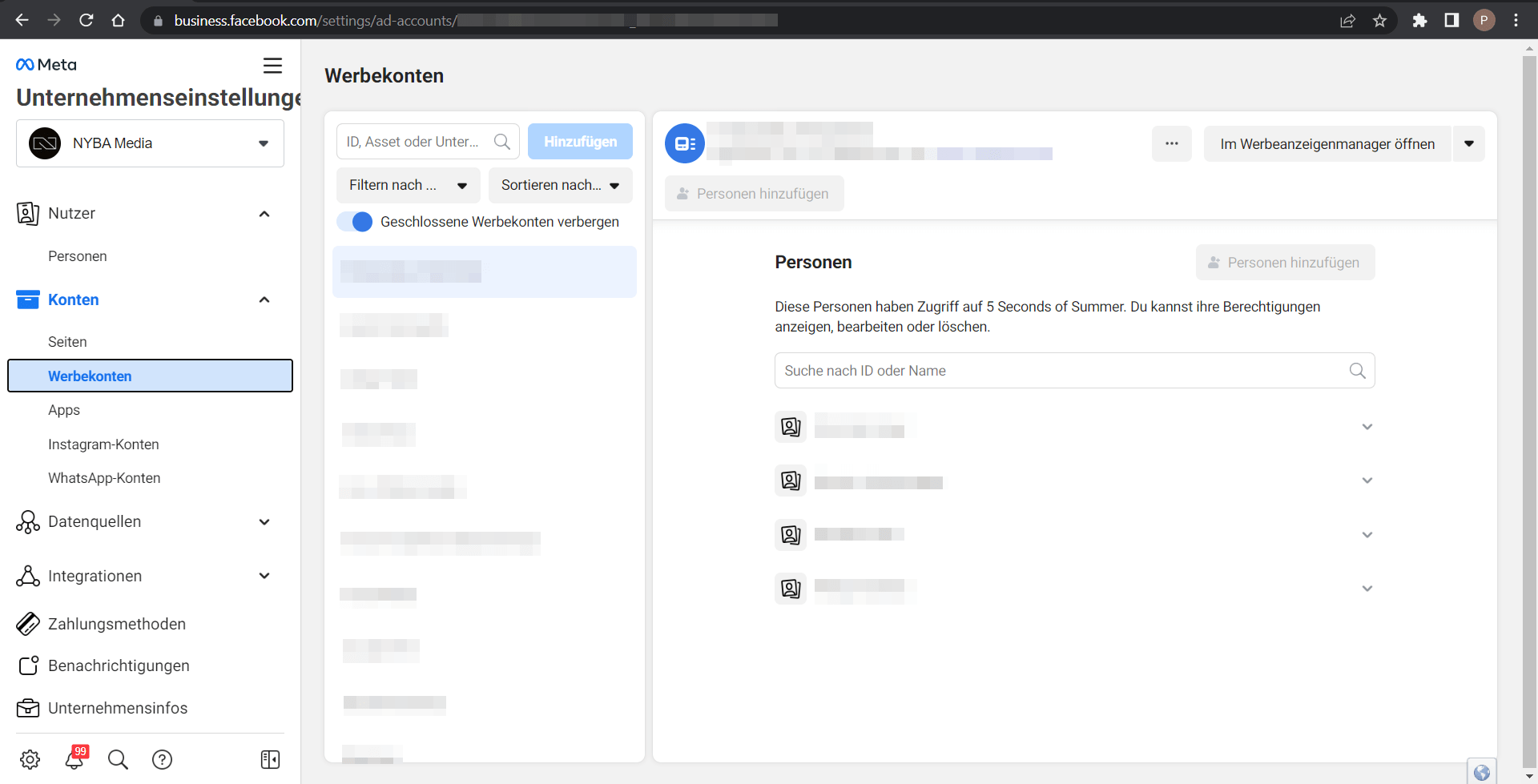
- Gehen Sie zu den Unternehmenseinstellungen.
- Klicken Sie auf Konten > Werbekonten.
- Klicken Sie auf Hinzufügen und wählen Sie eine Option: Hinzufügen, Zugriff anfragen oder Neu erstellen.
- Geben Sie bei Bedarf die Werbekonto-ID ein.
- Folgen Sie den Anweisungen, um Personen und Zugriffsstufen zuzuweisen.
Hinweis: Deaktivierte Werbekonten können nicht entfernt werden und zählen zu Ihrem Gesamtkontingent.
Instagram-Konto hinzufügen
Binden Sie Instagram ein, um alles zentral zu verwalten:
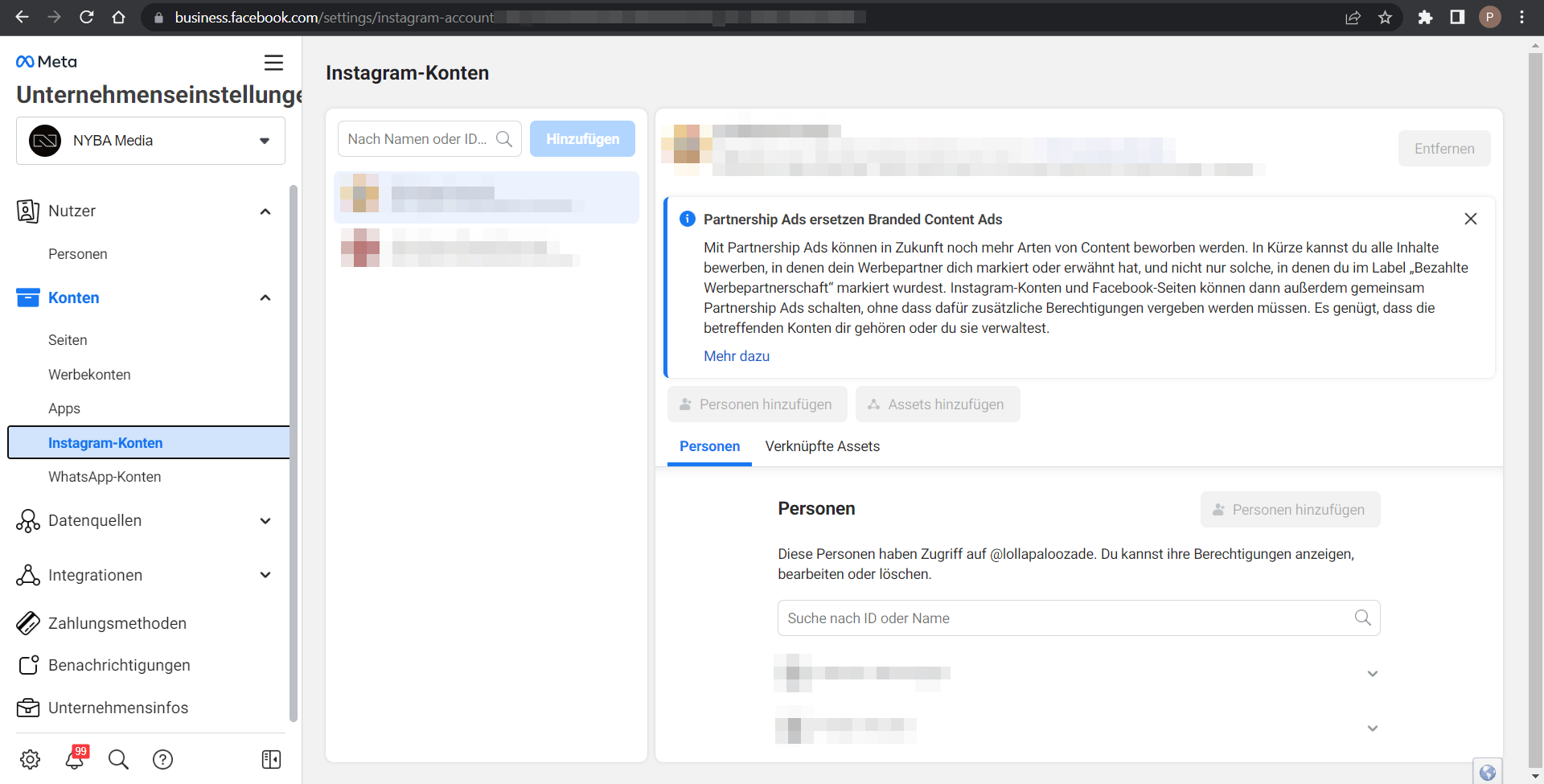
- Gehen Sie zu Unternehmenseinstellungen > Konten > Instagram-Konten.
- Klicken Sie auf Hinzufügen > Instagram-Konto verbinden.
- Geben Sie Ihren Instagram-Benutzernamen und Ihr Passwort ein. Bestätigen Sie bei Bedarf über einen Sicherheitscode.
- Weisen Sie Ihrem Business Manager Werbekonten und Seiten zu oder überspringen Sie diesen Schritt.
Facebook-Seite hinzufügen
Die Einbindung Ihrer Facebook-Seite zentralisiert die Verwaltung und bestätigt die Inhaberschaft:
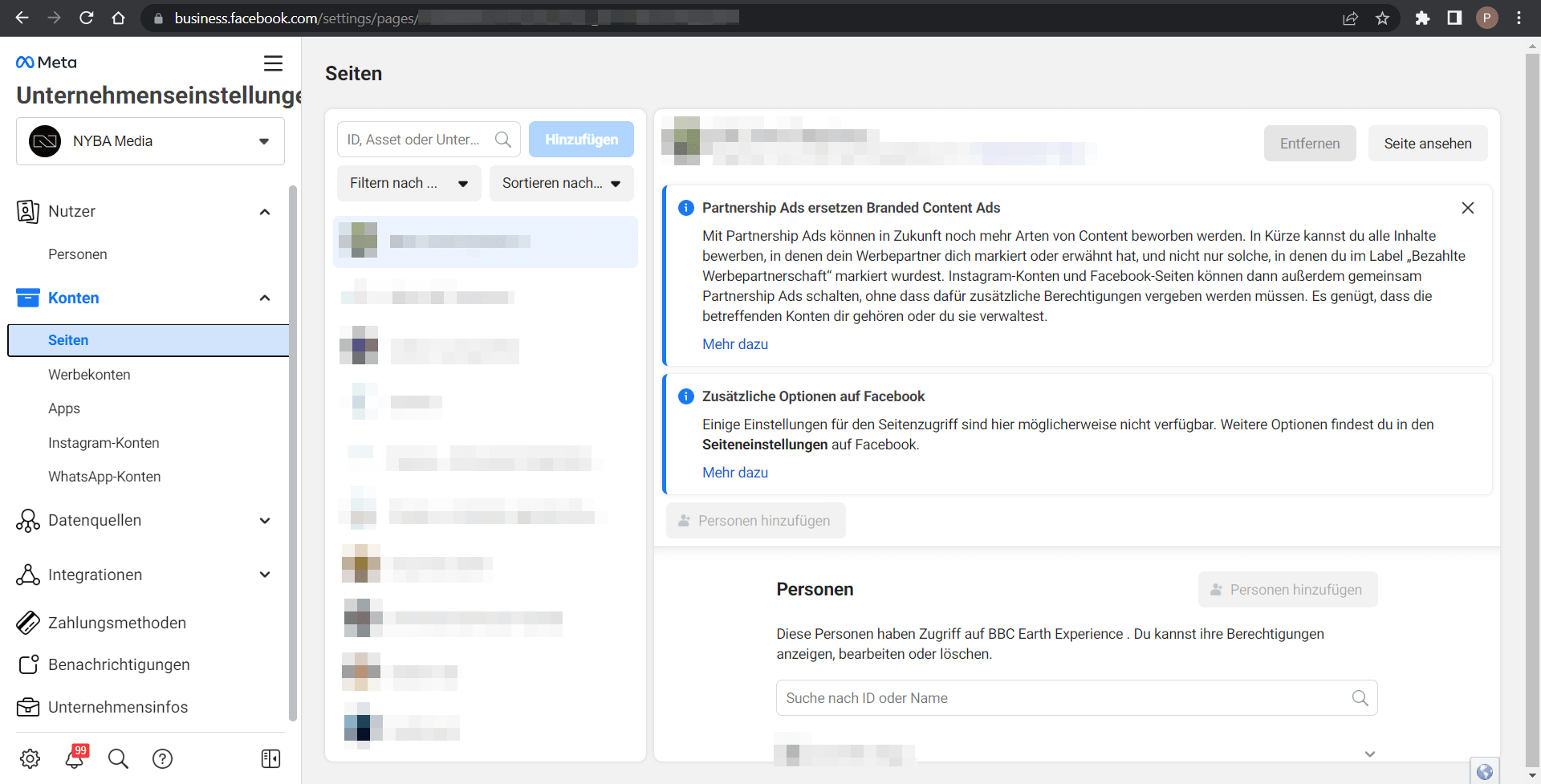
- Öffnen Sie Unternehmenseinstellungen > Konten > Seiten.
- Klicken Sie auf Hinzufügen > Seite hinzufügen.
- Geben Sie den Seitennamen oder die URL ein und klicken Sie auf Seite hinzufügen.
- Weisen Sie Personen zu, die die Seite verwalten.
Hinweis: Nutzer mit bisherigem Zugriff behalten ihre Berechtigungen.
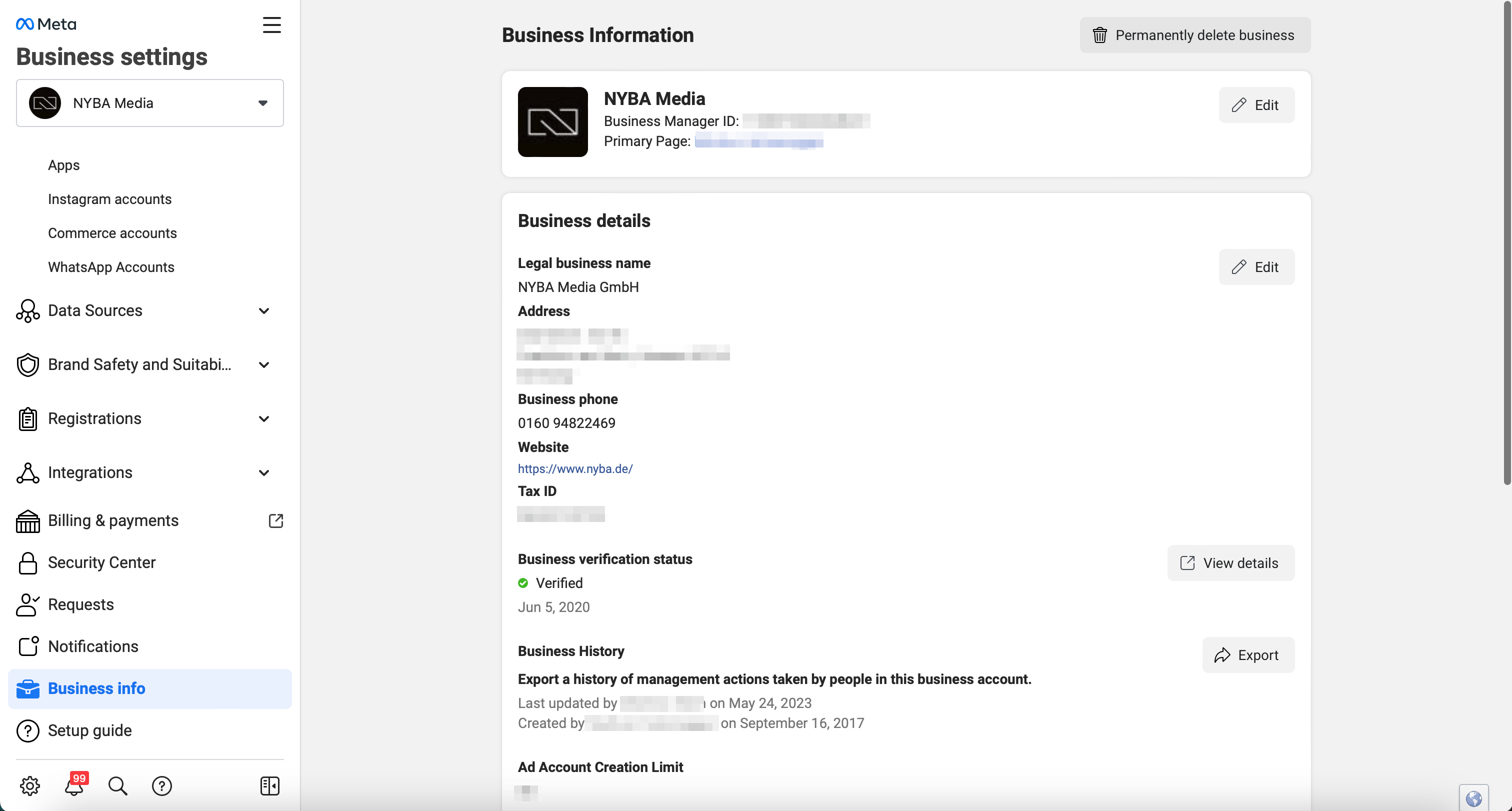
Unternehmensinformationen
Die Unternehmensinformationen, auch „Business Info“ genannt, bieten im Meta Business Manager einen zentralen Ort, um die wesentlichen Angaben zu Ihrem Unternehmen zu verwalten und zu aktualisieren. Hier finden Sie die zentralen Informationen, die für die Identifikation Ihres Unternehmens auf Meta-Plattformen wie Facebook und Instagram entscheidend sind.
So gelangen Sie zum Bereich Business Info:
- Melden Sie sich in Ihrem Meta Business Manager Konto an.
- Klicken Sie in der linken Seitenleiste auf Unternehmenseinstellungen.
- Wählen Sie im Dropdown-Menü Business Info aus.
Es ist wichtig, Ihre Unternehmensinformationen regelmäßig zu prüfen und zu aktualisieren, damit sie korrekt und aktuell sind. Richtige Unternehmensinformationen schaffen Vertrauen bei Kunden und stärken Ihre Präsenz auf den Meta-Plattformen.
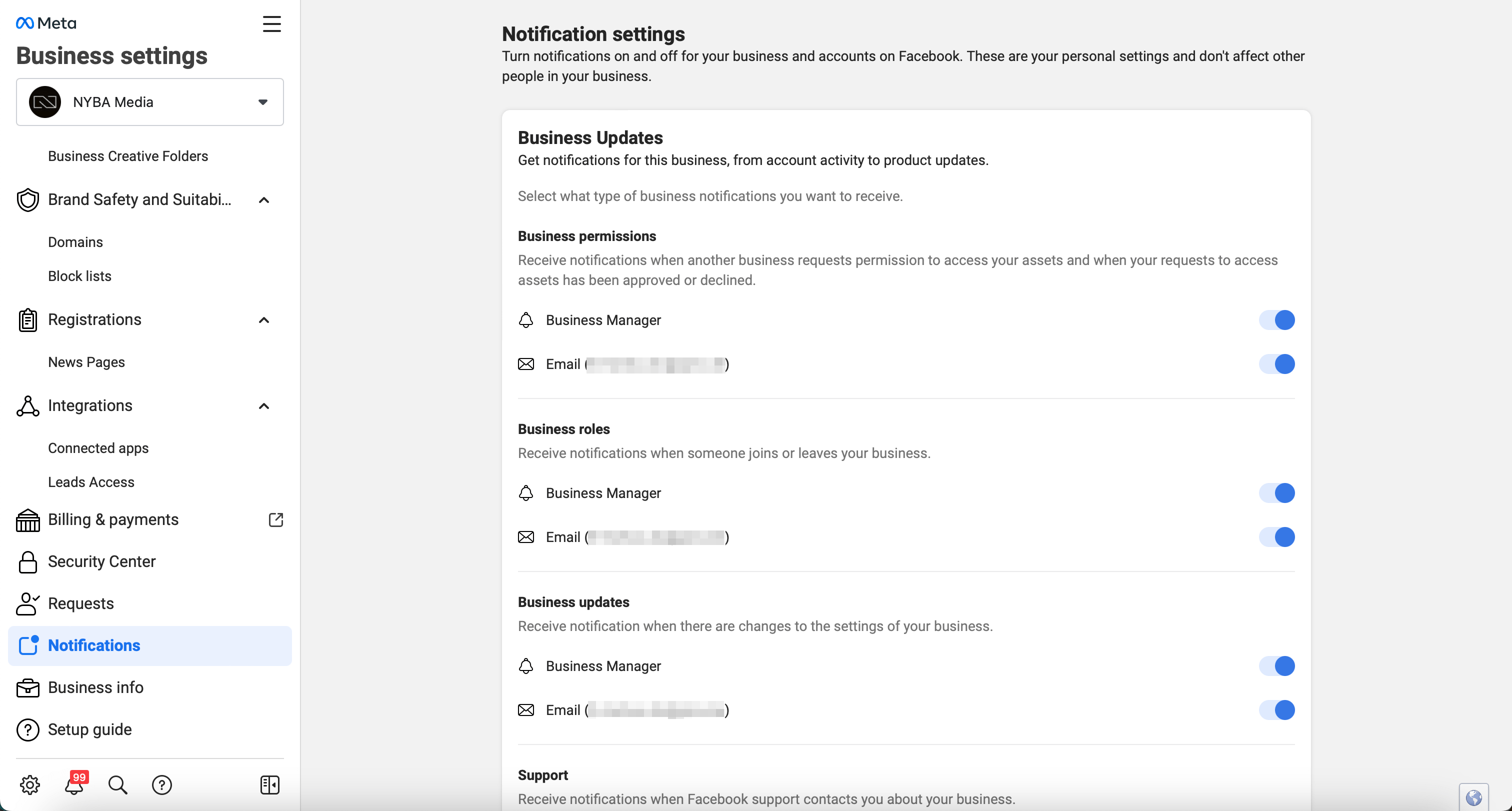
Benachrichtigungen
Legen Sie fest, welche Ereignisse Benachrichtigungen auslösen, entweder im Business Manager oder per E-Mail, zum Beispiel Berechtigungsanfragen oder Unternehmensaktualisierungen.
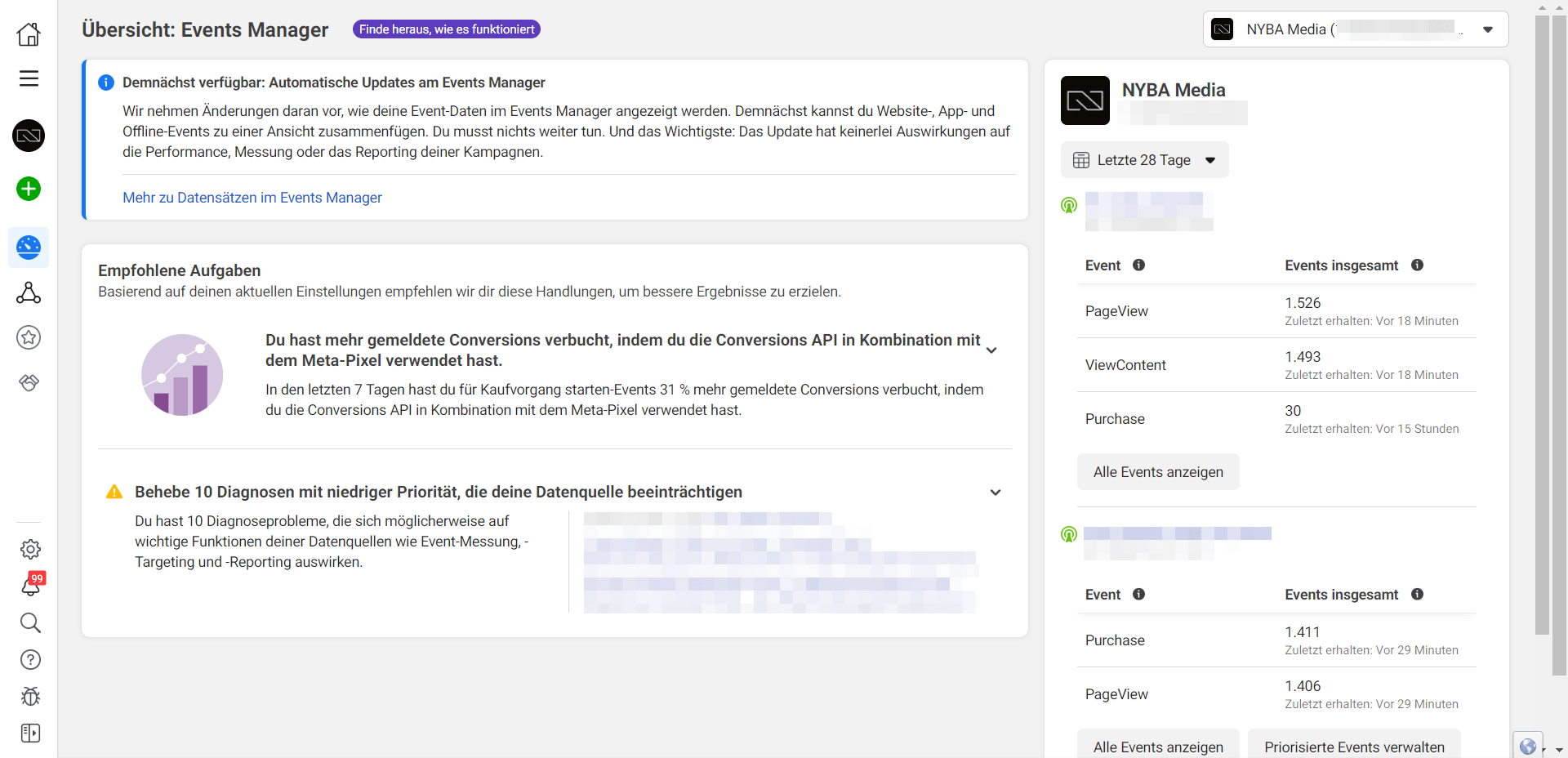
Der Events Manager
Der Events Manager ist ein Bestandteil des Meta Business Managers, der speziell für die Verwaltung des Facebook Pixels und benutzerdefinierter Events entwickelt wurde. Ein „Event“ bezeichnet in diesem Zusammenhang eine bestimmte Handlung, die ein Nutzer auf Ihrer Website ausführt und die vom Facebook Pixel erfasst wird.
Dazu zählen unterschiedliche Aktionen, etwa der Aufruf einer bestimmten Seite Ihrer Website, das Hinzufügen eines Produkts zum Warenkorb, ein abgeschlossener Kauf oder auch ein Klick auf einen Button. Mit dem Events Manager verwalten Sie diese Events, passen sie an und analysieren ihre Wirkung.
Die Einrichtung und Nutzung des Events Managers ist ein vergleichsweise einfacher Prozess:
- Facebook Pixel einrichten: Der erste Schritt ist die Einrichtung Ihres Facebook Pixels. Dieser Code wird auf Ihrer Website platziert und sammelt Daten zum Verhalten und zu den Interaktionen Ihrer Besucher. Dazu später mehr.
- Events einrichten: Sobald Ihr Pixel eingerichtet ist, können Sie Events anlegen. Im Events Manager wählen Sie Standard-Events aus, die Facebook bereits erstellt hat, oder Sie erstellen eigene benutzerdefinierte Events, die auf Ihre Anforderungen zugeschnitten sind.
- Analyse und Optimierung: Nach der Einrichtung der Events verfolgen Sie im Events Manager, wie Nutzer mit Ihrer Website interagieren. Diese Informationen nutzen Sie anschließend, um Ihre Werbekampagnen zu optimieren und besser zu verstehen, welche Aktionen Nutzer auf Ihrer Seite ausführen.
Zusammengefasst ist der Events Manager im Meta Business Manager ein leistungsstarkes Tool, um Nutzeraktionen auf Ihrer Website zu erfassen und zu analysieren. Er hilft Ihnen, wertvolle Erkenntnisse über das Kundenverhalten zu gewinnen und Ihre Online-Werbekampagnen wirksamer zu machen.
Pixel erstellen und einbinden
- Facebook Pixel erstellen
Klicken Sie im Events Manager auf die Schaltfläche „Pixel verbinden“ und wählen Sie im Dropdown-Menü „Facebook Pixel“ aus. - Pixel benennen und Website-URL eingeben
Sie werden nun aufgefordert, Ihrem Pixel einen Namen zu geben und Ihre Website-URL einzugeben. Der Pixel-Name hilft Ihnen, ihn später zuzuordnen, besonders wenn Sie mehrere Pixel verwalten. Klicken Sie nach der Eingabe dieser Informationen auf „Weiter“. - Installationsmethode für den Pixel wählen
Als Nächstes entscheiden Sie, wie der Pixel auf Ihrer Website installiert wird. Es gibt drei zentrale Optionen:
- Code manuell hinzufügen: Sie erhalten den Pixel-Code, den Sie in den Header Ihrer Website einfügen. Wenn Sie diese Option wählen, stellen Sie sicher, dass Sie Zugriff auf den HTML-Code Ihrer Website haben.
- Mit einem Partner einrichten: Hier wählen Sie ein Partner-Tool aus, das eine einfache Einbindung des Pixel-Codes ermöglicht.
- Anleitung per E-Mail an einen Entwickler senden: Wenn Sie die Website nicht selbst administrieren, können Sie Ihrem Entwickler eine Anleitung zur Installation des Pixels senden.
- Pixel-Code einfügen
Wenn Sie die manuelle Methode gewählt haben, kopieren Sie den vom Meta Business Manager bereitgestellten Code und fügen Sie ihn auf jeder Seite Ihrer Website zwischen den Tags<head></head>ein. - Pixel-Events konfigurieren
Jetzt, da Ihr Pixel installiert ist, können Sie Events hinzufügen, um bestimmte Aktionen auf Ihrer Website zu erfassen. Sie wählen Standard-Events von Meta aus oder erstellen benutzerdefinierte Events, die auf Ihre geschäftlichen Anforderungen zugeschnitten sind. - Prüfen, ob Ihr Pixel funktioniert
Mit dem Facebook Pixel Helper, einem Plugin für Google Chrome, prüfen Sie, ob Ihr Pixel korrekt installiert ist und Events sendet.
Herzlichen Glückwunsch! Ihr Meta Pixel ist nun eingerichtet. Beachten Sie, dass es bis zu 24 Stunden dauern kann, bis Pixel-Daten in Ihrem Meta Business Manager erscheinen. Mit diesem Tool analysieren Sie jetzt das Verhalten Ihrer Website-Besucher und optimieren Ihre Werbekampagnen.
Unternehmen verifizieren & weitere Funktionen im Sicherheitscenter
Die Verifizierung Ihres Unternehmens im Meta Business Manager ist ein wesentlicher Schritt, um die Glaubwürdigkeit und Sicherheit Ihrer digitalen Präsenz zu gewährleisten. Stellen Sie sicher, dass Sie die volle Kontrolle über Ihr Unternehmenskonto haben, bevor Sie den Verifizierungsprozess starten.
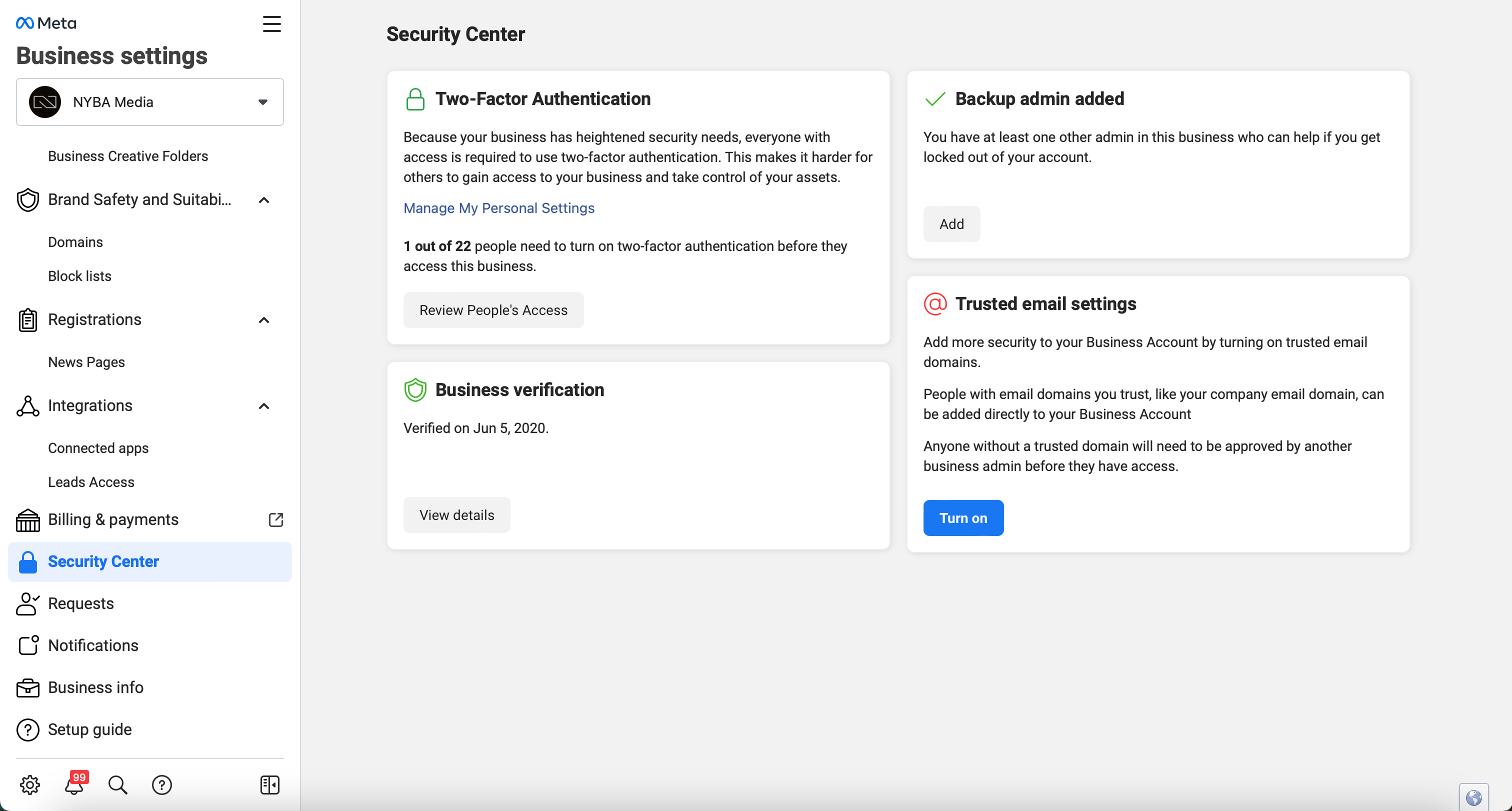
- Sicherheitscenter aufrufen: Gehen Sie in Ihren Unternehmenseinstellungen zu ‚Sicherheitscenter‘.
- Unternehmensinformationen angeben: Geben Sie korrekte Angaben zu Ihrem Unternehmen ein, etwa den rechtlichen Firmennamen, die Geschäftsadresse, die Telefonnummer und die Website.
- Unternehmensinformationen bestätigen: Möglicherweise müssen Sie offizielle Dokumente hochladen, um die Angaben zu Ihrem Unternehmen zu belegen.
- Kontaktmethode wählen: Bestätigen Sie Ihre Verbindung zum Unternehmen über eine bestätigte Domain, E-Mail-Adresse oder Telefonnummer. Sie erhalten anschließend einen Bestätigungscode.
- Verifizierung abschließen: Klicken Sie auf „Fertig“, um den Vorgang zu beenden.
Die Entscheidung über die Verifizierung kann zwischen 10 Minuten und 14 Werktagen dauern. Sie werden benachrichtigt, sobald die Verifizierung abgeschlossen ist. Beachten Sie, dass Sie die Unternehmensverifizierung erneut durchführen müssen, wenn Sie Ihre Unternehmensdaten ändern.
Das Sicherheitscenter bietet außerdem weitere Funktionen:
- Zwei-Faktor-Authentifizierung (2FA): Im Sicherheitscenter richten Sie die Zwei-Faktor-Authentifizierung für Ihr Konto ein. Sie fügt eine zusätzliche Sicherheitsebene hinzu, indem für den Zugriff auf Ihr Konto ein zweiter Authentifizierungsfaktor erforderlich ist, etwa ein Code von Ihrem Smartphone.
- Backup-Admin: Diese Sicherheitsfunktion stellt sicher, dass immer mindestens zwei Personen vollen Administratorzugriff auf das Business Manager Konto haben. Sie bietet zusätzlichen Schutz und verhindert, dass das Konto unzugänglich wird, wenn der Hauptadministrator nicht verfügbar ist oder seine Zugangsdaten verliert.
- Einstellungen für vertrauenswürdige E-Mail-Adressen: Über die Einstellung „Vertrauenswürdige E-Mail-Adressen“ legen Sie eine Liste von E-Mail-Adressen an, denen Sie vertrauen und die berechtigt sind, Aktionen in Ihrem Business Manager Konto auszuführen.
Zugriff auf eine Seite anfragen
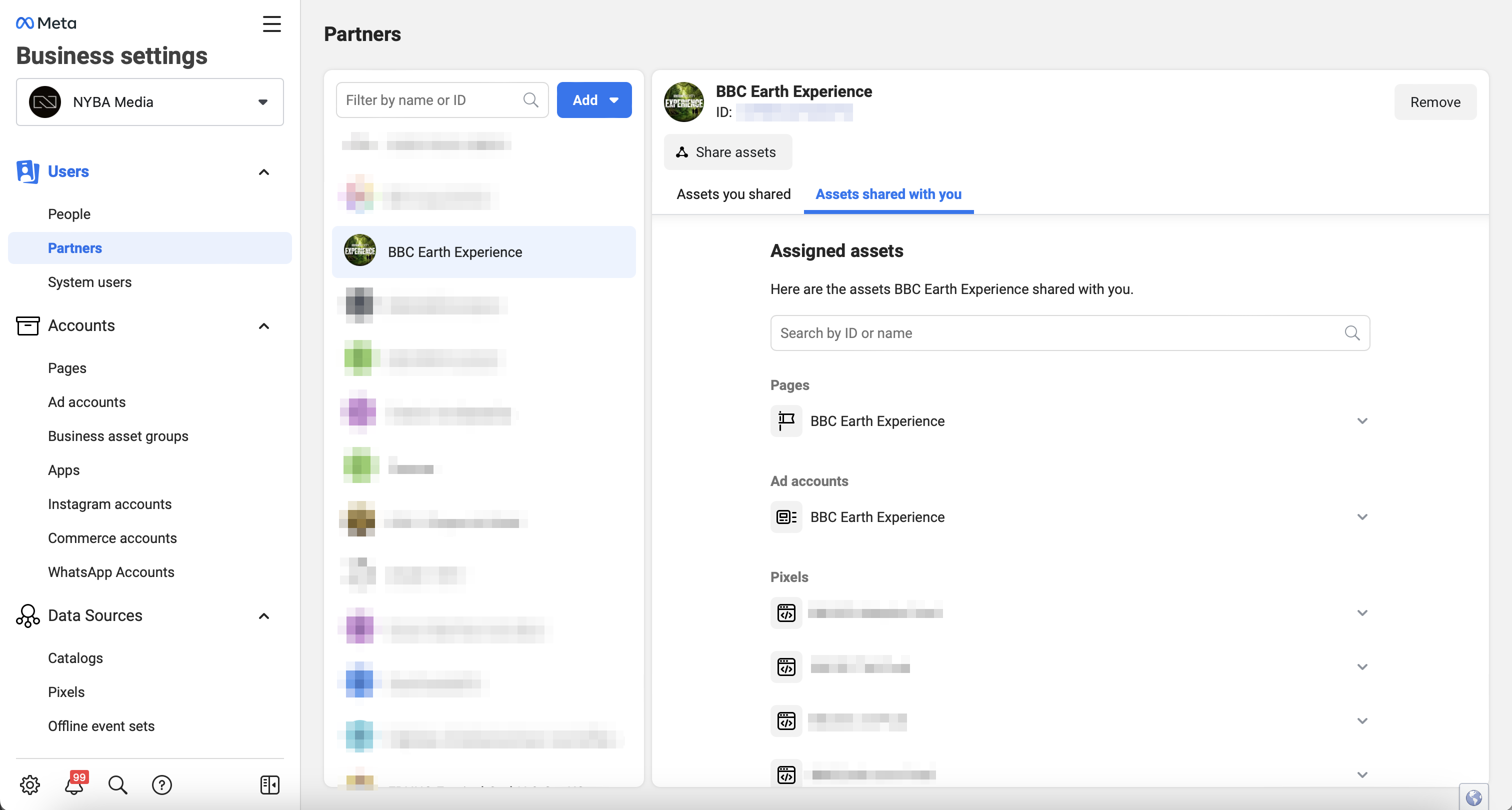
Bevor Sie Zugriff auf die Seite einer anderen Person oder eines anderen Unternehmens anfragen können, müssen Sie zunächst eine primäre Seite in Ihrem Business Manager festlegen. Das ist die Hauptseite, die Ihr Unternehmen repräsentiert und über die Sie auf der Plattform agieren.
Sobald Ihre primäre Seite festgelegt ist, fragen Sie Zugriff auf eine andere Seite mit diesen Schritten an:
- Öffnen Sie Ihre Unternehmenseinstellungen im Meta Business Manager.
- Klicken Sie auf Seiten im Bereich Konten.
- Klicken Sie auf die blaue Dropdown-Schaltfläche Hinzufügen.
- Wählen Sie in der Dropdown-Liste Zugriff auf eine Seite anfragen aus.
- Geben Sie den Namen oder die URL der Facebook-Seite ein, auf die Sie zugreifen möchten.
- Wählen Sie die benötigten Seitenberechtigungen aus. Diese reichen von einfachem Lesezugriff bis zu vollen Bearbeitungsrechten.
- Klicken Sie auf Zugriff anfragen.
Ihre Anfrage wird nun an den Seitenadministrator oder an die Person mit voller Kontrolle über das Unternehmenskonto gesendet, dem die Seite gehört. Sobald Ihre Anfrage genehmigt ist, erscheint die Seite in Ihrem Business Manager Konto.
Domain verifizieren
Hier finden Sie unseren Blogartikel zur Verifizierung Ihrer Facebook-Domain.
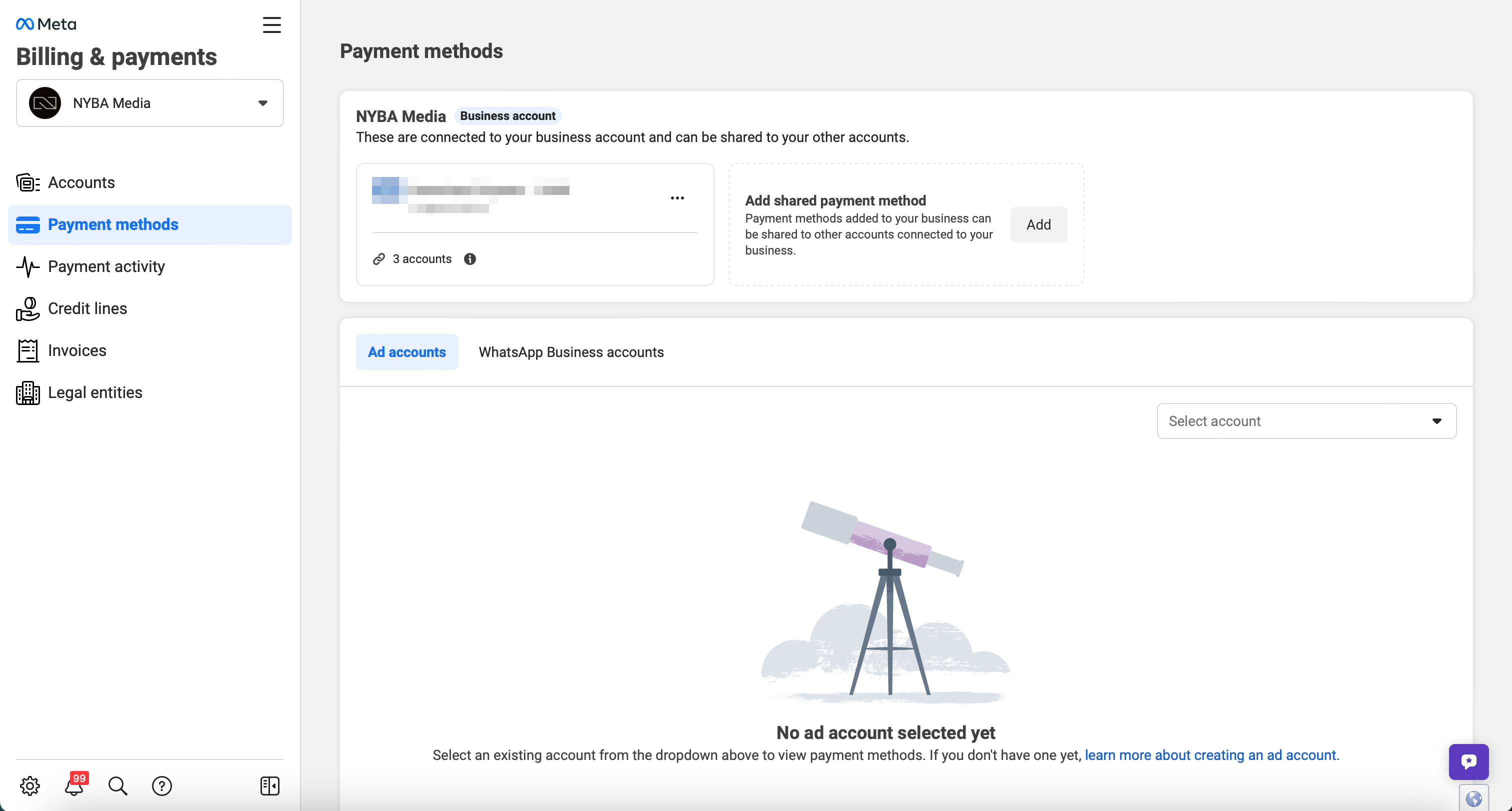
Zahlungsmethode hinzufügen
Abschließend können Sie Ihre Zahlungsmethoden hinzufügen:
- Gehen Sie in den Unternehmenseinstellungen zu Zahlungsmethoden.
- Wählen Sie das passende Werbekonto aus.
- Fügen Sie oben rechts eine Zahlungsmethode für dieses Konto hinzu.
Zielgruppen
Im Meta Business Manager gibt es verschiedene Arten von Zielgruppen, die Sie für Ihre Werbekampagnen erstellen können: Custom Audiences, Lookalike Audiences und Saved Audiences. Jede Zielgruppenart hat ihre eigenen Einsatzzwecke. Hier finden Sie eine Anleitung, wie Sie diese verschiedenen Zielgruppen erstellen.
Zu „Zielgruppen“ navigieren
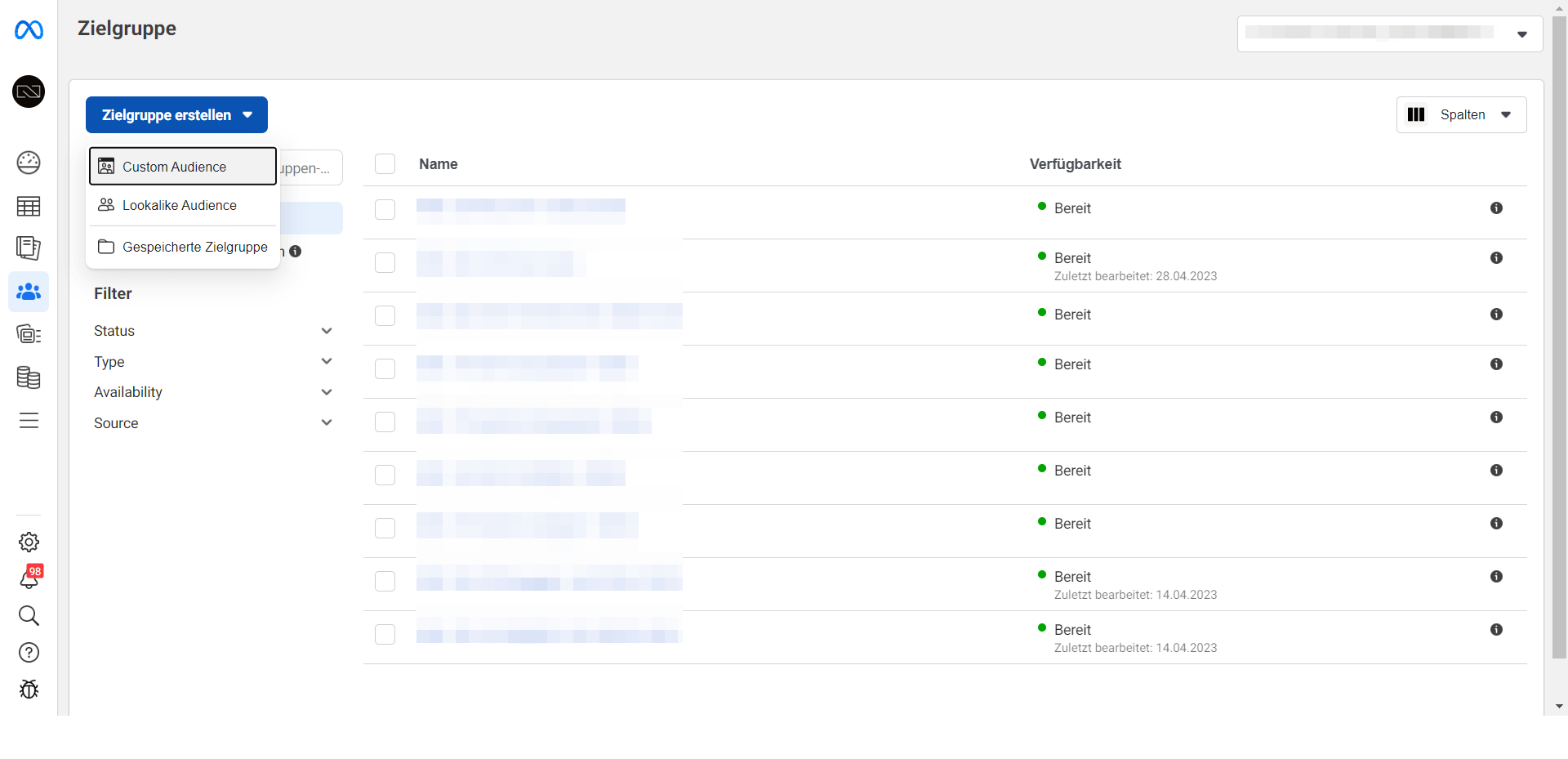
Klicken Sie auf das Menü in der linken Seitenleiste und wählen Sie Zielgruppen aus. Damit öffnet sich eine Seite, auf der Sie alle vorhandenen Zielgruppen sehen und neue erstellen können.
Custom Audience erstellen
Mit Custom Audiences erreichen Sie Personen, die bereits mit Ihrem Unternehmen interagiert haben, sei es auf Ihrer Website, in Ihrer App, auf Facebook oder anderswo.
- Klicken Sie auf Zielgruppe erstellen und wählen Sie Custom Audience aus.
- Wählen Sie die Quelle für Ihre Custom Audience. Wählen Sie zum Beispiel Website, wenn Sie Personen ansprechen möchten, die Ihre Website besucht haben, oder Kundenliste, wenn Sie eine Liste mit Kontaktdaten hochladen möchten.
- Folgen Sie den Anweisungen auf dem Bildschirm, um Ihre Custom Audience zu erstellen. Die genauen Schritte hängen von der gewählten Quelle ab.
Lookalike Audience erstellen
Lookalike Audiences sind Zielgruppen, die Personen ähneln, die bereits mit Ihrem Unternehmen interagiert haben. Sie werden auf Basis einer Custom Audience erstellt.
- Klicken Sie auf Zielgruppe erstellen und wählen Sie Lookalike Audience aus.
- Wählen Sie die Custom Audience aus, die als Quelle für Ihre Lookalike Audience dienen soll.
- Wählen Sie den Standort und den Ähnlichkeitsgrad in Prozent aus (1 % kommt Ihrer Custom Audience am nächsten, 10 % umfasst eine breitere Zielgruppe).
- Klicken Sie auf Zielgruppe erstellen.
Saved Audience erstellen
Saved Audiences sind Zielgruppen, die Sie auf Basis von demografischen Merkmalen, Interessen und Verhaltensweisen erstellen.
- Klicken Sie auf Zielgruppe erstellen und wählen Sie Saved Audience aus.
- Geben Sie Ihrer Zielgruppe einen Namen und fügen Sie optional eine Beschreibung hinzu.
- Wählen Sie die geografischen Standorte, Altersspannen, Geschlechter und Sprachen Ihrer Zielgruppe aus.
- Legen Sie detaillierte Targeting-Optionen fest, darunter Interessen, Verhaltensweisen und demografische Merkmale.
- Optional erstellen Sie eine Zielgruppe nach Verbindungstyp, um Personen zu erreichen, die in einer bestimmten Beziehung zu Ihrer Seite, Ihrer App oder Ihrem Event stehen.
- Klicken Sie auf Zielgruppe erstellen.
Zielgruppen in Werbekampagnen nutzen
Sobald Sie Ihre Zielgruppe erstellt haben, können Sie sie in Ihren Werbekampagnen einsetzen. So geht es:
- Gehen Sie im Meta Business Manager zum Werbeanzeigenmanager.
- Erstellen Sie eine neue Werbekampagne oder bearbeiten Sie eine bestehende.
- Im Bereich Anzeigengruppe werden Sie aufgefordert, Ihre Zielgruppe auszuwählen. Hier wählen Sie die von Ihnen erstellte Zielgruppe aus.
- Vervollständigen Sie die übrigen Angaben zu Ihrer Anzeigengruppe und klicken Sie auf Weiter, um mit der Erstellung Ihrer Anzeige fortzufahren.
Zielgruppen verwalten und aktualisieren
Im Laufe der Zeit müssen Sie Ihre Zielgruppen möglicherweise verwalten und aktualisieren, um sie an veränderte Marketingziele anzupassen.
So bearbeiten Sie eine bestehende Zielgruppe:
- Gehen Sie in Ihrem Meta Business Manager zurück zu Zielgruppen.
- Klicken Sie auf das Kontrollkästchen neben der Zielgruppe, die Sie bearbeiten möchten.
- Klicken Sie auf Bearbeiten, um Änderungen vorzunehmen, oder auf Löschen, um die Zielgruppe zu entfernen.
Zielgruppen teilen (Shared Audiences)
Sobald Sie eine Custom Audience oder eine Lookalike Audience erstellt haben:
- Klicken Sie auf das Kontrollkästchen neben der Zielgruppe, die Sie teilen möchten.
- Klicken Sie auf das Dropdown-Menü Aktionen und wählen Sie Teilen aus.
- Geben Sie die Business-ID oder den Namen des Business Managers ein, mit dem Sie die Zielgruppe teilen möchten.
- Wählen Sie die gewünschte Berechtigung:
- Use Only erlaubt dem anderen Business Manager, die Zielgruppe in Anzeigen zu nutzen, sie aber nicht zu bearbeiten und nicht zu sehen, wer enthalten ist.
- Use and View erlaubt dem anderen Business Manager, die Zielgruppe in Anzeigen zu nutzen und zu sehen, wer enthalten ist, sie aber nicht zu bearbeiten.
- Klicken Sie auf Teilen.
Kontoqualität
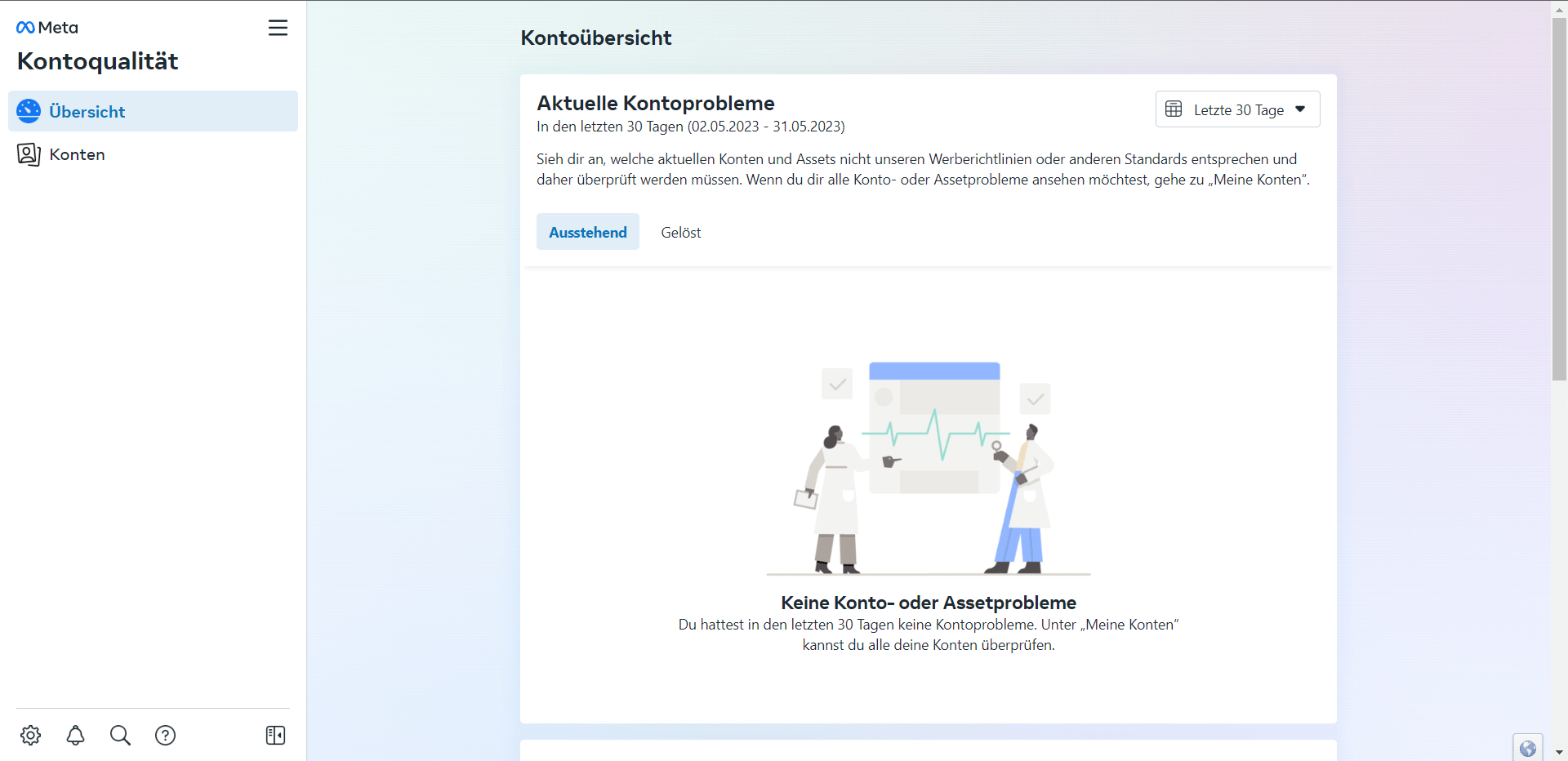
Die Kontoqualität ist eine Funktion im Meta Business Manager, mit der Sie den Zustand Ihres Werbekontos überwachen und steuern. Sie zeigt, ob Maßnahmen gegen Ihr Konto oder Ihre Anzeigen ergriffen wurden und was Sie tun können, um mögliche Probleme zu beheben.
Auf der Seite Kontoqualität sehen Sie eine Zusammenfassung des Status Ihres Werbekontos. Auf diese Punkte sollten Sie achten:
- Aktive Probleme: Dieser Bereich listet alle aktuellen Probleme auf, die Ihr Werbekonto betreffen können, etwa abgelehnte Anzeigen oder Verstöße gegen die Werberichtlinien.
- Frühere Probleme: Hier finden Sie Informationen zu früheren Problemen, die bereits gelöst wurden.
- Status des Werbekontos: Dieser zeigt den Gesamtzustand Ihres Werbekontos. Ein Konto kann in gutem Zustand sein, es kann aber auch eingeschränkt oder sogar deaktiviert werden, wenn es wiederholt gegen die Werberichtlinien verstößt.
Wenn Ihr Konto aktive Probleme aufweist, sollten Sie diese so schnell wie möglich angehen. Zu jedem Problem ist eine Empfehlung zur Lösung aufgeführt. So werden Sie zum Beispiel aufgefordert, eine Anzeige zu bearbeiten und erneut zur Prüfung einzureichen, oder Sie können Einspruch gegen eine Entscheidung einlegen, wenn Sie einen Fehler vermuten.
Es ist wichtig, die Kontoqualität regelmäßig zu prüfen, damit Ihr Werbekonto in gutem Zustand bleibt und alle Ihre Anzeigen den Werberichtlinien entsprechen.
Creative Hub
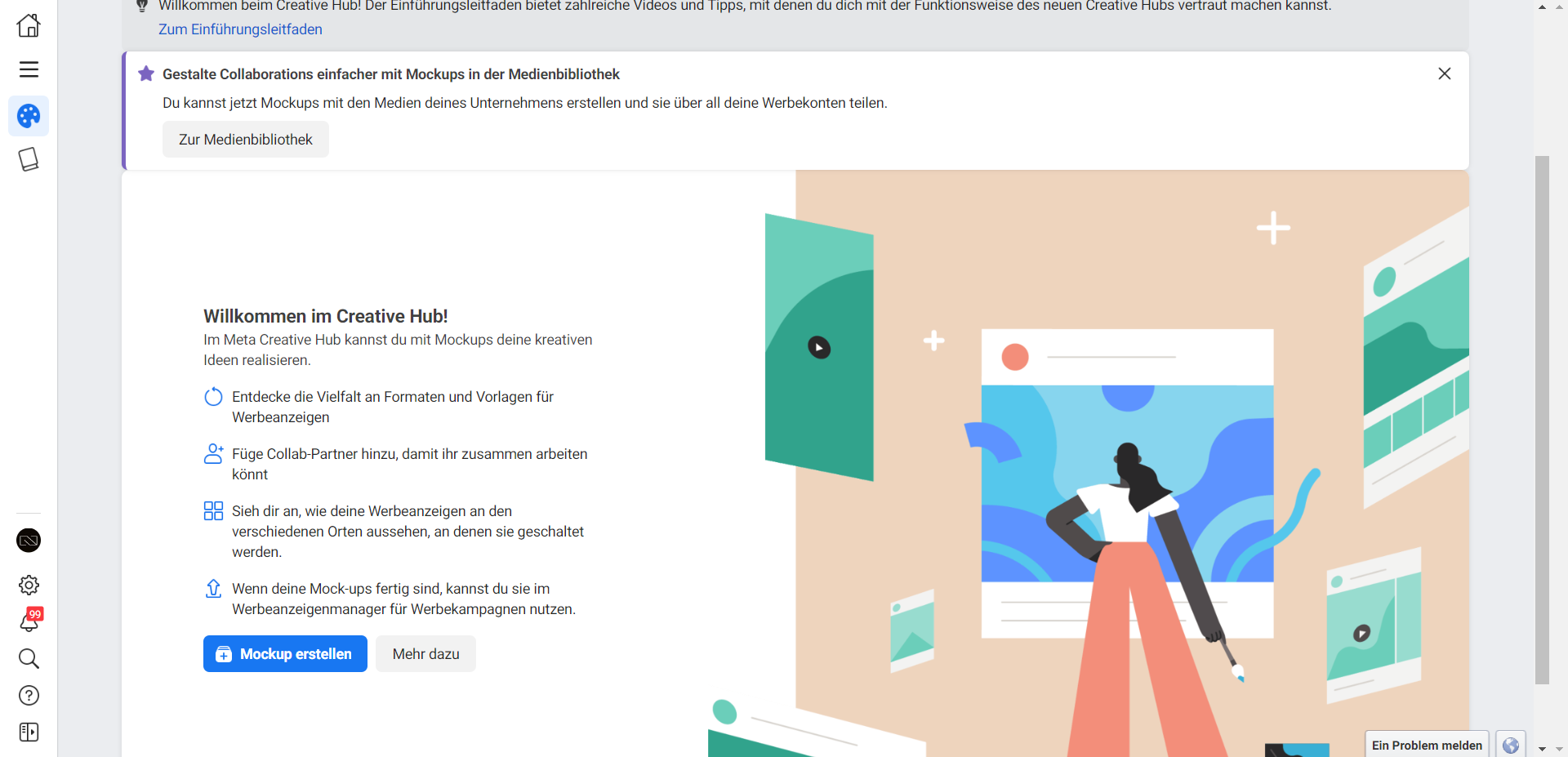
Der Creative Hub von Meta ist eine Plattform, die Werbetreibenden und Designern hilft, ansprechende und wirksame Werbeinhalte zu erstellen. Mit dem Creative Hub erstellen Nutzer Anzeigen-Mockups für verschiedene Meta-Plattformen (etwa Facebook und Instagram), teilen sie mit ihren Teams und entdecken Anzeigenformate und Ideen, die andere Unternehmen weltweit einsetzen.
Hier sind einige der wichtigsten Funktionen des Creative Hub:
- Mockup-Tool: Mit diesem Tool erstellen Sie Anzeigen-Mockups für verschiedene Anzeigenformate und Plattformen, darunter Instagram Stories, Facebook Feed Anzeigen und mehr. Sie können diese Mockups speichern und mit Ihrem Team teilen, um Feedback einzuholen, bevor Sie die finale Anzeige erstellen.
- Inspiration Gallery: In der Inspiration Gallery sehen Sie Anzeigen anderer Marken, um Ideen und Inspiration für Ihre eigenen Kampagnen zu sammeln. Sie können nach Branche, Anzeigenformat oder Kampagnenziel filtern.
- Test and Learn: Sie testen verschiedene Versionen Ihrer Anzeigen, um zu sehen, welche am besten funktioniert. Sie ändern verschiedene Elemente Ihrer Anzeige, etwa Bild, Text und Call-to-Action, und sehen dann, welche Version die besten Ergebnisse liefert.
Herzlichen Glückwunsch! 🎉Nach diesen Schritten haben Sie Ihren Business Manager erfolgreich eingerichtet! 🥳